



 Hub Type C
 Phụ kiện Laptop và PC
 Phụ kiện điện thoại
 Phụ kiện Apple
 Sạc và Bộ sạc
 Cáp sạc Ugreen
 Cáp data dữ liệu
 Hub & đầu đọc thẻ
 Bộ chuyển đổi
 Phụ kiện âm thanh
 Phụ kiện Video
 Thiết bị Bluetooth
 Hàng Like New
 Xả hàng tồn
Chơi game không chỉ phụ thuộc vào cấu hình máy mà còn cần hệ thống kết nối ổn định để hình ảnh và âm thanh được truyền tải mượt mà. Cáp HDMI chất lượng giúp hạn chế gián đoạn, hỗ trợ hình ảnh sắc nét và âm thanh rõ ràng trong quá trình chơi. Vậy nên chọn cáp như thế nào để có trải nghiệm gaming tốt hơn? Hãy cùng tìm hiểu qua những thông tin dưới đây.
Vì sao cáp HDMI kém chất lượng gây delay khi chơi game?
Chất lượng cáp HDMI ảnh hưởng trực tiếp đến khả năng truyền tín hiệu hình ảnh và âm thanh. Khi cáp không đáp ứng đủ băng thông hoặc thiếu các chuẩn hỗ trợ gaming, trải nghiệm chơi game có thể bị giật, xé hình và tăng độ trễ.
Băng thông không đủ cho tần số quét cao
Các game hiện đại yêu cầu lượng dữ liệu lớn, đặc biệt khi chơi ở độ phân giải và tần số quét cao. Do đó, khi cáp HDMI không đủ băng thông sẽ dẫn đến tình trạng:
- Nghẽn băng thông
PS5, Xbox Series X hoặc PC gaming có thể xuất hình ảnh 4K ở 120Hz. Để truyền tải ổn định mức tín hiệu này, hệ thống cần cáp HDMI 2.1 với băng thông lên đến 48Gbps.
- Giới hạn tần số quét
Cáp chuẩn cũ hoặc chất lượng kém có thể không đáp ứng đủ băng thông, khiến thiết bị phải giảm xuống 30Hz hoặc 60Hz. Điều này dễ làm hình ảnh kém mượt, đặc biệt khi xoay góc nhìn nhanh trong game hành động hoặc FPS.
Tín hiệu suy hao có thể làm tăng độ trễ
Cáp HDMI không đạt chuẩn có khả năng truyền tín hiệu kém ổn định, nhất là khi sử dụng ở độ dài lớn hoặc trong môi trường nhiều nhiễu, dẫn đến tình trạng:
- Suy hao tín hiệu: Lõi dẫn điện và lớp chống nhiễu chất lượng thấp khiến tín hiệu bị suy giảm trong quá trình truyền.
- Ảnh hưởng trải nghiệm: Khi tín hiệu không ổn định, thiết bị phải xử lý lại dữ liệu, làm trải nghiệm hình ảnh kém mượt và ảnh hưởng đến khả năng phản hồi trong game.
- Dễ nhận thấy khi chơi game tốc độ cao: Những tựa game FPS, đối kháng hoặc đua xe yêu cầu phản xạ nhanh sẽ dễ bộc lộ hạn chế của hệ thống kết nối.
Thiếu công nghệ hỗ trợ gaming hiện đại
Cáp HDMI phù hợp còn phải đáp ứng các chuẩn kết nối cần thiết để khai thác tốt màn hình và thiết bị chơi game.
- VRR (Variable Refresh Rate): Giúp đồng bộ tần số quét màn hình với tốc độ khung hình, hạn chế hiện tượng xé hình khi FPS thay đổi liên tục.
- ALLM (Auto Low Latency Mode): Cho phép TV hoặc màn hình tự động chuyển sang chế độ chơi game khi nhận tín hiệu phù hợp, từ đó giảm các bước xử lý hình ảnh không cần thiết.
- QFT (Quick Frame Transport): Hỗ trợ truyền từng khung hình nhanh hơn, góp phần giảm thời gian truyền tín hiệu và cải thiện độ phản hồi khi chơi game.
4 tiêu chí chọn cáp HDMI Ugreen cho gamer
Để chơi game mượt mà trên PS5, Xbox Series X hay PC, bạn nên chú ý đến chuẩn HDMI, công nghệ hỗ trợ, chất liệu và chứng nhận của cáp.
Ưu tiên chuẩn HDMI 2.1 Ultra High Speed
Băng thông là yếu tố quan trọng để cáp có thể truyền tải hình ảnh ở độ phân giải và tần số quét cao.
- Băng thông 48Gbps: Chuẩn HDMI 2.1 có băng thông lên đến 48Gbps, cao hơn đáng kể so với HDMI 2.0 ở mức 18Gbps. Nhờ đó, cáp truyền lượng dữ liệu lớn từ console hoặc PC đến màn hình.
- Hỗ trợ độ phân giải cao: Cáp HDMI 2.1 đáp ứng độ phân giải 4K 120Hz, 8K 60Hz hoặc 2K ở tần số quét cao trên PC, mang đến hình ảnh mượt mà khi chơi game tốc độ nhanh.
- Hạn chế giảm chất lượng hình ảnh: Băng thông cao giúp truyền tải tín hiệu ổn định, hạn chế phải giảm chất lượng hoặc nén dữ liệu hình ảnh khi chơi game ở thiết lập cao.
Kiểm tra các công nghệ hỗ trợ gaming
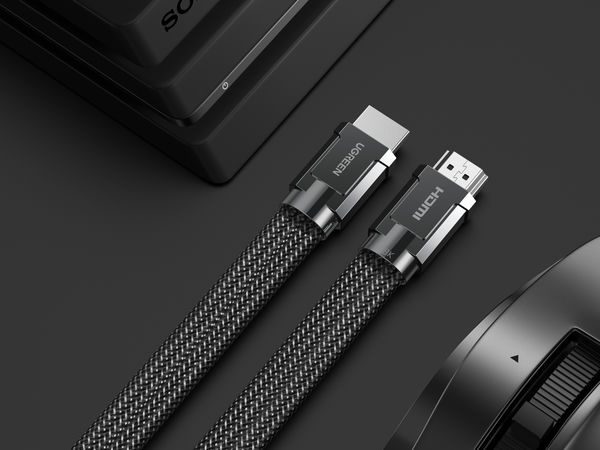
Bên cạnh băng thông, các công nghệ như VRR, ALLM và QFT mà cáp HDMI hỗ trợ cũng góp phần cải thiện trải nghiệm chơi game.
- VRR (Variable Refresh Rate): Đồng bộ tần số quét màn hình với tốc độ khung hình thực tế, giúp hạn chế hiện tượng xé hình và giật hình khi FPS thay đổi.
- ALLM (Auto Low Latency Mode): Cho phép TV hoặc màn hình tự động chuyển sang Game Mode khi phát hiện tín hiệu chơi game, từ đó giảm các bước xử lý hình ảnh không cần thiết.
- QFT (Quick Frame Transport): Rút ngắn thời gian truyền từng khung hình, góp phần cải thiện độ phản hồi khi thao tác bằng tay cầm hoặc chuột.
Chú ý chất liệu và độ bền của cáp
Một sợi cáp HDMI có cấu tạo tốt sẽ giúp duy trì tín hiệu ổn định và chịu được tần suất sử dụng thường xuyên.
- Lõi dẫn và lớp chống nhiễu: Cáp Ugreen sử dụng lõi đồng kết hợp các lớp chống nhiễu như lá nhôm và lưới kim loại, giúp hạn chế ảnh hưởng từ nhiễu điện từ trong môi trường sử dụng.
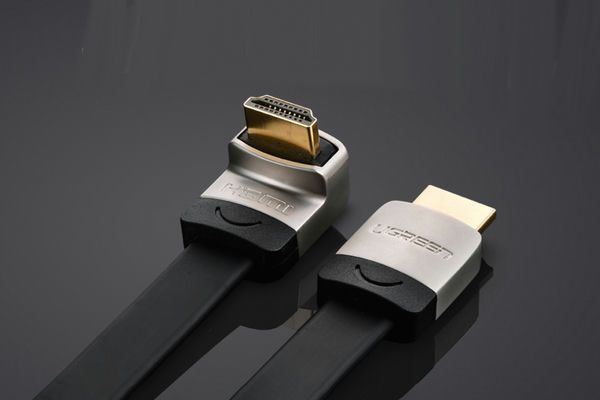
- Đầu cắm chắc chắn: Đầu cắm được thiết kế bền, hạn chế oxy hóa và đảm bảo kết nối ổn định sau nhiều lần cắm rút.
- Vỏ bọc nylon: Một số mẫu sử dụng lớp vỏ bện nylon giúp tăng khả năng chịu uốn gập, phù hợp khi bố trí cáp phía sau TV hoặc case PC.
Kiểm tra chứng nhận Ultra High Speed
Chứng nhận là cơ sở giúp người dùng kiểm tra khả năng đáp ứng chuẩn HDMI của cáp HDMI nhằm đảm bảo:
- Hạn chế mua phải cáp thông số không chính xác: Nên ưu tiên sản phẩm đạt chứng nhận Ultra High Speed HDMI thay vì chỉ dựa vào quảng cáo 4K hoặc 8K trên bao bì.
- Kiểm tra mã xác thực: Với sản phẩm có tem chứng nhận và mã QR Ultra High Speed HDMI, người dùng có thể quét mã theo hướng dẫn của HDMI để xác thực sản phẩm trước khi mua.
Top cáp HDMI chơi game cho từng thiết bị
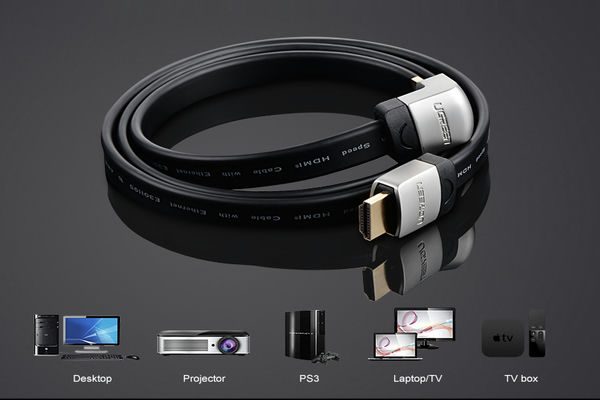
Tùy thuộc vào thiết bị đầu ra (Console, PC hay Máy chiếu) và khoảng cách setup phòng game, việc chọn đúng model cáp phù hợp sẽ giúp bạn tối ưu chi phí, triệt tiêu hoàn toàn độ trễ (delay). Dưới đây là gợi ý top các dòng cáp HDMI tối ưu cho từng nhu cầu chiến game:
Combo PS5 / Xbox Series X + TV OLED/QLED 4K
Để gánh mượt các tựa game bom tấn 4K 120Hz trên TV góc rộng mà không bị xé hình hay đứt đoạn âm thanh vòm, bạn cần HDMI 2.1 siêu bền và đầy đủ chứng nhận kỹ thuật.
Model gợi ý: Ugreen HD135 (HDMI 2.1 Ultra High Speed bện dù) hoặc Ugreen HD140 (Dòng đầu cắm hợp kim Zinc).
Thông số nổi bật:
- Cáp HDMI này với băng thông 48Gbps, đạt chứng nhận Ultra High Speed HDMI chính thức.
- Hỗ trợ đầy đủ 4K 120Hz, VRR (Chống xé hình), ALLM (Giảm độ trễ) và eARC Dolby Atmos.
- Dây bện dù Nylon chắc chắn, chống uốn gập tốt khi cắm ở khe hẹp sau TV treo tường.
Tại sao không delay: Đảm bảo đường truyền dữ liệu đồ họa tốc độ cao ổn định 24/7, tự động kích hoạt Game Mode trên TV LG OLED, Sony Bravia hay Samsung QLED ngay khi mở PS5.
Mua cáp HDMI HD135 chính hãng:


PC Gaming + Màn hình 144Hz–240Hz
Với các game thủ chuyên nghiệp chiến các tựa game eSports tốc độ cao (CS2, Valorant, League of Legends), yêu cầu hàng đầu là khả năng tản nhiệt tốt, độ trễ input lag bằng 0 và hỗ trợ tần số quét siêu cao ở độ phân giải 2K/4K.
Model gợi ý: Ugreen HD150 (Cáp HDMI 2.1 vỏ hợp kim nhôm tản nhiệt) hoặc Ugreen HD135 (Bản độ dài 1m – 2m).
Thông số nổi bật:
- Hỗ trợ xuất hình 2K 144Hz / 240Hz hoặc 4K 120Hz mượt mà không nén màu (4:4:4).
- Đầu cắm bọc vỏ hợp kim nhôm cao cấp giúp tản nhiệt nhanh khi Card đồ họa (RTX 40 Series / RX 7000 Series) hoạt động ở công suất tối đa.
- Tích hợp tính năng QFT (Quick Frame Transport) giảm thời gian chuyển giao khung hình.
Tại sao không delay: Độ dài ngắn (1m – 2m) kết hợp lõi đồng nguyên chất giúp tín hiệu từ GPU truyền thẳng sang màn hình Gaming với độ trễ tiệm cận 0ms.
Cáp HDMI cho setup game trên 10m
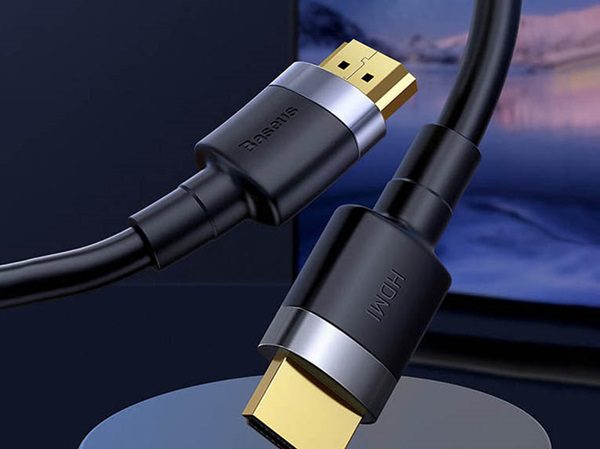
Nếu bạn setup góc game đi dây âm tường, âm trần hoặc kết nối từ máy tính/Console góc phòng tới màn hình/máy chiếu ở khoảng cách xa (từ 10m đến 50m), cáp lõi đồng truyền thống sẽ bị sụt áp, gây trễ hình và chớp đen.
Model gợi ý: Ugreen HDMI 2.1 quang học (AOC – Active Optical Cable) (Mã hiệu Ugreen HD141 / HD152).
Thông số nổi bật:
- Lõi sợi quang truyền tín hiệu bằng tốc độ ánh sáng, không bị suy hao chất lượng dù ở khoảng cách 10m, 20m hay 50m.
- Băng thông 48Gbps, gánh trọn vẹn 8K 60Hz / 4K 120Hz trên đường truyền dài.
- Chống nhiễu 100% với sóng Wifi, dải dây điện cao thế âm tường.
- Dây siêu mảnh, dẻo dai, cực kỳ dễ thi công luôn luồn qua ống gen âm tường.
Tại sao không delay: Triệt tiêu hoàn toàn độ trễ do khoảng cách dây dài gây ra, không bị đâm hạt muỗi nhiễu hay chớp màn hình mid-game.
Mẹo thiết lập TV/PC để cáp HDMI đạt tốc độ tối đa
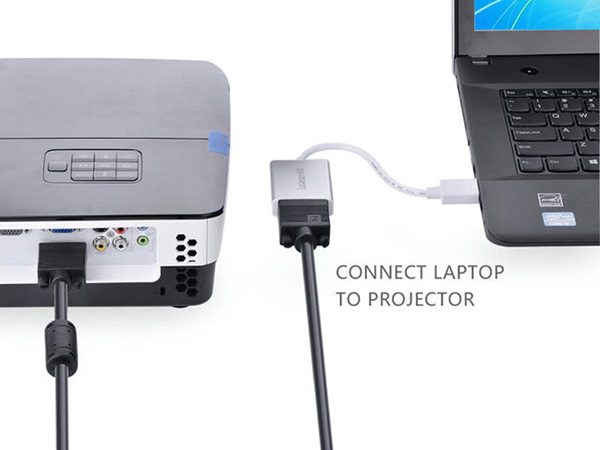
Sau khi kết nối cáp Ugreen, bạn cần thiết lập đúng trên TV, PC hoặc máy chơi game để tận dụng tốt 4K 120Hz, 240Hz, VRR và giảm độ trễ khi chơi game.
Cấu hình TV và màn hình để bật VRR
Một số TV chưa tự động bật băng thông HDMI 2.1. Bạn có thể kiểm tra và kích hoạt theo từng thương hiệu:
- TV LG: Vào Cài đặt → Cài đặt chung → Thiết bị → Cài đặt HDMI, sau đó bật HDMI Ultra HD Deep Color tại cổng đang sử dụng.
- TV Sony: Vào Cài đặt → Xem TV/Ngõ vào bên ngoài → Định dạng tín hiệu HDMI, chọn Định dạng nâng cao (VRR/4K 120Hz).
- TV Samsung: Vào Cài đặt → Tổng quát → Trình quản lý thiết bị bên ngoài, bật Input Signal Plus.
Sau đó, hãy bật Game Mode/Game Optimizer/Game Bar, đồng thời kích hoạt VRR và ALLM nếu TV hỗ trợ. Các tùy chọn này giúp đồng bộ hình ảnh, giảm độ trễ và khai thác tốt khả năng của cáp HDMI khi chơi game.
Thiết lập PC gaming và card đồ họa
Với PC gaming, bạn cần kiểm tra tần số quét và các tính năng đồng bộ hình ảnh để cáp HDMI phát huy đúng khả năng.
- Bật tần số quét cao: Nhấp chuột phải trên Desktop → Display settings → Advanced display. Tại Choose a refresh rate, chọn mức cao nhất mà màn hình và cáp hỗ trợ như 120Hz, 144Hz hoặc 240Hz.
- Bật G-Sync với NVIDIA: Mở NVIDIA Control Panel → Set up G-SYNC, chọn Enable G-SYNC/G-SYNC Compatible.
- Bật FreeSync với AMD: Mở AMD Software: Adrenalin Edition → Gaming → Display, sau đó bật AMD FreeSync/VRR nếu thiết bị hỗ trợ.
- Thiết lập màu: Trong NVIDIA Control Panel → Change resolution, có thể chọn RGB hoặc YCbCr 4:4:4 và mức màu phù hợp với màn hình. Khi hệ thống hỗ trợ, cáp HDMI1 có thể đáp ứng tốt nhu cầu truyền tải hình ảnh ở độ phân giải và tần số quét cao.
Thiết lập PS5 và Xbox Series X
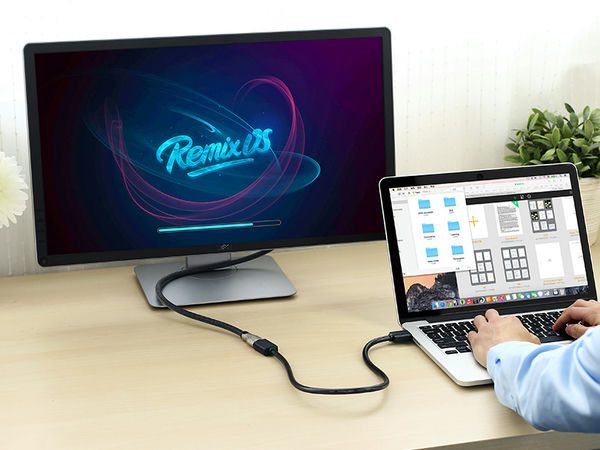
Nếu sử dụng console, hãy kiểm tra cài đặt xuất hình để tận dụng 4K 120Hz, VRR và ALLM. Đồng thời, cần đảm bảo cáp HDMI và màn hình đều hỗ trợ các thông số này.
Trên PS5:
- Vào Settings → Screen and Video → Video Output.
- Tại 120Hz Output, chọn Automatic.
- Tại VRR và ALLM, chọn Automatic nếu TV hỗ trợ.
- Kiểm tra Current Video Output Information để xác nhận độ phân giải và tần số quét đang sử dụng.
Trên Xbox Series X:
- Vào Settings → General → TV & display options.
- Chọn Resolution: 4K UHD.
- Chọn Refresh rate: 120Hz.
- Trong Video modes, bật các tùy chọn như Allow 4K, Allow 120Hz, Variable Refresh Rate (VRR) và Auto Low Latency Mode (ALLM) nếu hệ thống hỗ trợ.
Kiểm tra đúng cổng HDMI
Không phải cổng HDMI nào trên TV cũng hỗ trợ đầy đủ HDMI 2.1. Vì vậy, hãy kiểm tra kỹ trước khi kết nối:
- Trên TV: Cắm cáp HDMI vào đúng cổng có hỗ trợ HDMI 2.1/4K 120Hz theo thông số của nhà sản xuất.
- Trên PC: Nếu sử dụng card đồ họa rời, cắm cáp trực tiếp vào cổng HDMI trên GPU, không cắm vào cổng HDMI trên mainboard.
- Kiểm tra thông số: Nếu không đạt được 4K 120Hz hoặc VRR, hãy kiểm tra lại cổng HDMI, cài đặt thiết bị và khả năng hỗ trợ của TV/màn hình.
Chọn đúng cáp HDMI sẽ giúp bạn tận dụng tốt khả năng hiển thị và âm thanh của hệ thống gaming, đồng thời hạn chế tình trạng giật, lag khi chơi game. Với thiết kế bền bỉ và khả năng truyền tín hiệu ổn định, cáp Ugreen là lựa chọn đáng cân nhắc cho nhiều thiết bị. Hãy dựa trên nhu cầu thực tế để chọn mẫu cáp phù hợp và có trải nghiệm chơi game mượt mà hơn.
Xem thêm:
Cáp HDMI Ugreen: Kết nối học tập, họp trực tuyến
Cáp HDMI – Bí mật cấu tạo giúp hình ảnh 4K sắc nét?
Thông tin liên hệ
CÔNG TY TNHH ZACOM VIỆT NAM
Nhà phân phối UGREEN · CUKTECH · EDIFIER · JISULIFE · YOOBAO · TRONSMART · TRUSMI
Chi nhánh
Chi nhánh TP.HCM A77 Bạch Đằng, Phường Tân Sơn Hòa, TP.HCM
Showroom 329 Phan Xích Long, P. Cầu Kiệu, TP.HCM
Hà Nội Số 18, BT2 Bán Đảo Linh Đàm, P. Hoàng Liệt, Hà Nội
Trung tâm bảo hành
T2–T7 · 8:00–12:00 & 13:30–17:30
T2–T7 · 8:00–12:00 & 13:30–17:30
Xem thời hạn bảo hành theo thương hiệu
| Sản phẩm / Thương hiệu | Thời hạn bảo hành | Phương thức bảo hành |
|---|---|---|
| UGREEN, CUKTECH, MOMAX, JASOZ | - 18 Tháng tính từ ngày mua hàng trên hóa đơn của người dùng cuối (đồng thời) không quá 24 tháng tính từ ngày xuất hàng trên hóa đơn của Az-Tek Việt Nam cho đại lý | - Đổi mới |
| EDIFIER | - 15 Tháng tính từ ngày mua hàng trên hóa đơn của người dùng cuối (đồng thời) không quá 21 tháng tính từ ngày xuất hàng trên hóa đơn của Az-Tek Việt Nam cho đại lý | - Sửa chữa đối với LOA - Đổi mới với các dòng sản phẩm khác |
| 3. Sản Phẩm Thương Hiệu TRONSMART, YOOBAO, TRUSMI, JISULIFE | - 12 Tháng tính từ ngày mua hàng trên hóa đơn của người dùng cuối (đồng thời) không quá 18 tháng tính từ ngày xuất hàng trên hóa đơn của Az-Tek Việt Nam cho đại lý | - Sửa chữa đối với LOA - Đổi mới với các dòng sản phẩm khác |
| Phụ kiện kèm theo sản phẩm: 1. Pát treo, dây âm thanh, đệm tai 2. Bộ đổi nguồn, dây nguồn | Chỉ đổi mới trong vòng 30 ngày nếu sản phẩm bị lỗi. | Chỉ đổi mới nếu sản phẩm bị lỗi. |
Các phụ kiện kèm theo sản phẩm (Các phụ kiện không thuộc danh sách mô tả bên trên sẽ không thuộc phạm vi được bảo hành).
Thời hạn bảo hành được tính từ ngày mua hàng trên hóa đơn của người dùng cuối.