



 Hub Type C
 Phụ kiện Laptop và PC
 Phụ kiện điện thoại
 Phụ kiện Apple
 Sạc và Bộ sạc
 Cáp sạc Ugreen
 Cáp data dữ liệu
 Hub & đầu đọc thẻ
 Bộ chuyển đổi
 Phụ kiện âm thanh
 Phụ kiện Video
 Thiết bị Bluetooth
 Hàng Like New
 Xả hàng tồn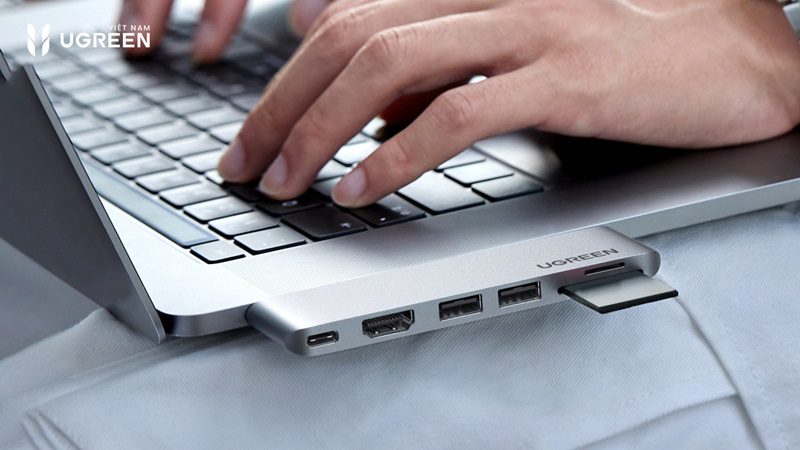
Hub chuyển đổi không nhận tín hiệu là lỗi phổ biến khi sử dụng laptop mỏng nhẹ chỉ có cổng USB-C. Tình trạng này thường khiến màn hình rời, chuột, bàn phím hoặc ổ cứng ngoài không hoạt động, gây gián đoạn công việc. Nguyên nhân có thể đến từ thiết bị không tương thích, cáp kết nối lỗi hoặc hub kém chất lượng. Việc xác định đúng nguyên nhân sẽ giúp bạn xử lý nhanh, tránh tốn chi phí thay mới không cần thiết. Bài viết dưới đây sẽ giúp bạn làm rõ từng trường hợp và cách khắc phục hiệu quả.
Nguyên nhân phổ biến khiến hub chuyển đổi không nhận tín hiệu
Thiết bị không tương thích với hub chuyển đổi
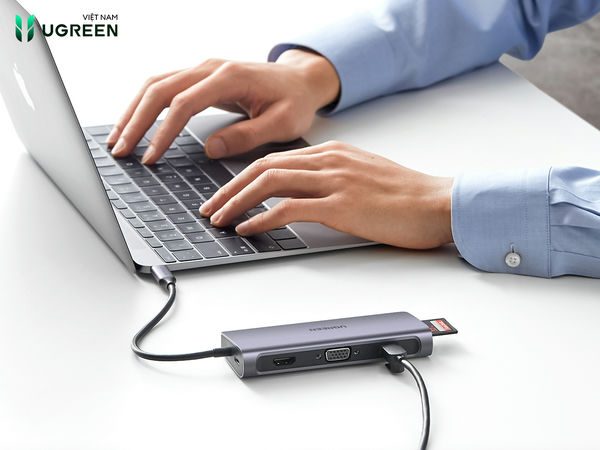
Một trong những lý do phổ biến nhất khiến hub chuyển đổi không nhận tín hiệu là do thiết bị không tương thích.
Nếu hub không hỗ trợ chuẩn DisplayPort Alt Mode, thiết bị của bạn sẽ không thể truyền hình ảnh và âm thanh qua cổng USB-C. Đây là điều mà nhiều người dùng thường bỏ qua. Hãy chắc chắn rằng thiết bị của bạn hỗ trợ chuẩn động này trước khi sử dụng.
Cáp hoặc cổng kết nối bị lỗi
Cáp hoặc cổng kết nối cũng là nguyên nhân thường gặp dẫn đến tình trạng hub không nhận tín hiệu.
Các cổng USB-C hoặc HDMI/VGA có thể bị lỏng, gãy, hay thậm chí bị han gỉ sau thời gian dài sử dụng.
Nếu cáp kết nối bị đứt lõi hay quá dài, cũng có thể gây nhiễu tín hiệu.
Do đó, hãy kiểm tra kỹ cả cáp lẫn cổng để đảm bảo chúng hoạt động bình thường.
Hub chuyển đổi bị lỗi phần cứng
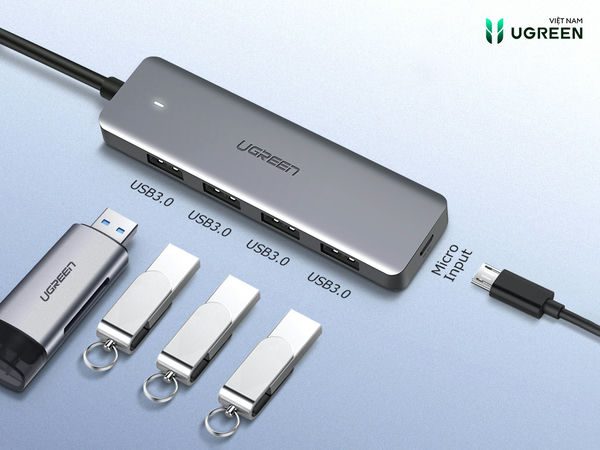
Lỗi phần cứng cũng là một trong những nguyên nhân quan trọng khiến hub chuyển đổi không nhận tín hiệu.
Nếu hub đã sử dụng lâu dài hoặc bị va đập, linh kiện bên trong có thể bị hỏng. Những dòng sản phẩm kém chất lượng, không rõ nguồn gốc cũng dễ gặp tình trạng này.
Do đó, hãy xem xét mua những sản phẩm từ các thương hiệu uy tín như Ugreen để đảm bảo chất lượng.
Driver thiết bị chưa được cập nhật hoặc bị xung đột
Đôi khi, vấn đề không phải nằm ở thiết bị cắm thẳng, mà là do driver.
Nếu hệ điều hành của bạn không nhận diện phần cứng mới hoặc có sự xung đột giữa các thiết bị ngoại vi, thì hub chuyển đổi cũng sẽ không hoạt động.
Việc đảm bảo các driver được cập nhật thường xuyên là điều rất cần thiết để đảm bảo mọi thiết bị hoạt động trơn tru.
Nguồn điện cấp cho hub không đủ hoặc bị gián đoạn
Một nguyên nhân không thể xem nhẹ đó là nguồn điện cấp cho hub.
Nếu thiết bị của bạn hút quá nhiều điện năng, đặc biệt là với hub đa cổng có hỗ trợ sạc nhanh, nguồn điện sẽ không đủ và hub sẽ không nhận tín hiệu.
Việc sử dụng sạc chính hãng cũng rất quan trọng để tránh trường hợp nguồn điện không ổn định.
Cách khắc phục lỗi hub chuyển đổi không nhận tín hiệu
Kiểm tra lại đầu cắm và cáp kết nối
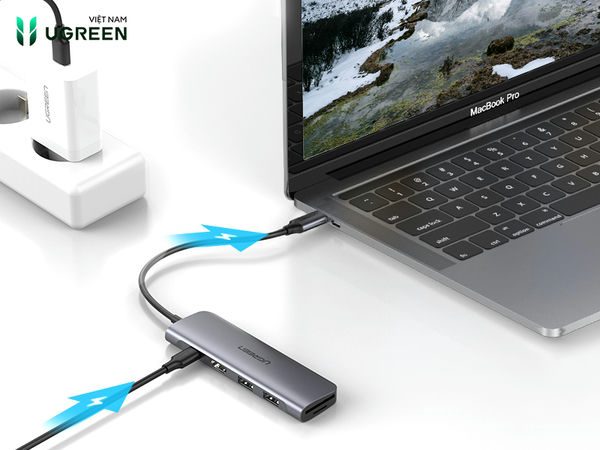
Bước đầu tiên khi gặp vấn đề với hub chuyển đổi là kiểm tra lại đầu cắm và cáp kết nối.
Bạn có thể thực hiện một số bước đơn giản như thử kết nối hub với một cổng khác trên máy tính của mình hoặc thử đảo chiều cáp USB-C.
Nếu có thể, hãy sử dụng một thiết bị khác để xác định xem vấn đề nằm ở hub hay ở máy/thiết bị của bạn.
Đảm bảo thiết bị hỗ trợ chuẩn cần thiết
Việc đảm bảo rằng thiết bị của bạn hỗ trợ chuẩn DisplayPort Alt Mode là cực kỳ quan trọng.
Bạn có thể kiểm tra thông qua tài liệu hướng dẫn hoặc trang web của nhà sản xuất. Đây là một bước đơn giản nhưng rất hiệu quả trong việc xác định nguyên nhân.
Thử hub chuyển đổi khác hoặc hub chính hãng
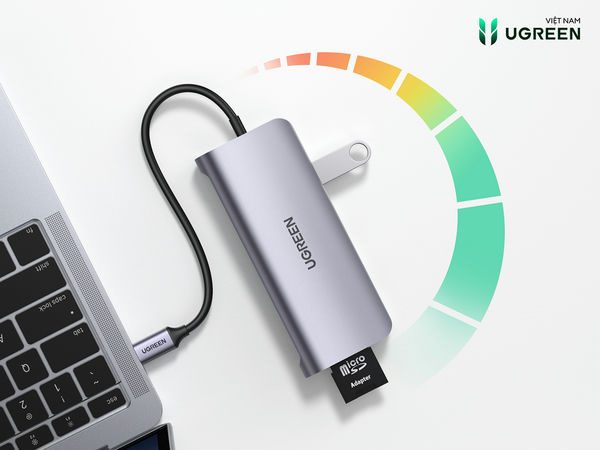
Nếu đã thử mọi phương pháp mà vẫn không có kết quả, hãy thử một hub khác hoặc hub chính hãng như hub Type C.
Việc này không những giúp bạn xác định xem vấn đề có phải do hub hiện tại mà còn mang lại chất lượng và độ bền tốt hơn.
Thương hiệu nổi tiếng với hub chuyển đổi chất lượng mà bạn nên cân nhắc là Ugreen.
Cập nhật hoặc cài lại driver
Nếu driver của các thiết bị bên trong không được cập nhật hoặc xảy ra xung đột, việc cài đặt lại driver sẽ rất hữu ích.
Bạn có thể tham khảo hướng dẫn trên trang chủ của nhà sản xuất để tìm ra cách cập nhật driver cho USB-C, HDMI hoặc Display Adapter.
Ngoài ra, trong trường hợp bạn đang sử dụng hub chuyển đổi có hỗ trợ sạc nhanh, hãy chắc chắn rằng bạn đang sử dụng nguồn điện ổn định, hỗ trợ Power Delivery với công suất từ 65W đến 100W.
- Đảo đảm cung cấp đủ điện năng
- Giúp hub hoạt động mượt mà hơn
Khi nào nên thay hub chuyển đổi mới?
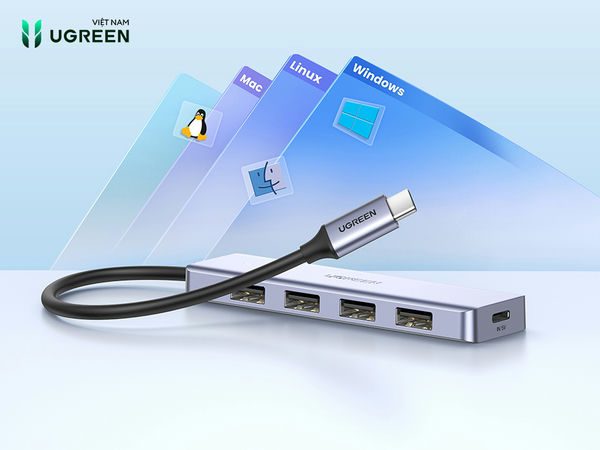
Nếu hub không hoạt động dù bạn đã thử mọi phương pháp khắc phục, đây chính là dấu hiệu rõ ràng đầu tiên cho thấy bạn nên nghĩ đến việc thay hub mới.
Một dấu hiệu tiêu cực khác là nếu hub tỏa nhiệt cao, có mùi khét hoặc hoàn toàn không nhận tín hiệu từ bất kỳ cổng nào. Nếu bạn đang sử dụng hub không rõ nguồn gốc hoặc xuất xứ, tốt nhất là nên thay thế.
Ngoài ra, nếu bạn nhận thấy gặp tình trạng chập chờn tín hiệu khi làm việc quan trọng, hãy cân nhắc đến việc đầu tư vào một chiếc hub mới.
Những vấn đề này không chỉ ảnh hưởng đến trải nghiệm người dùng mà còn có thể làm gián đoạn công việc của bạn một cách không đáng có.
Một số dòng hub chuyển đổi chính hãng đáng mua
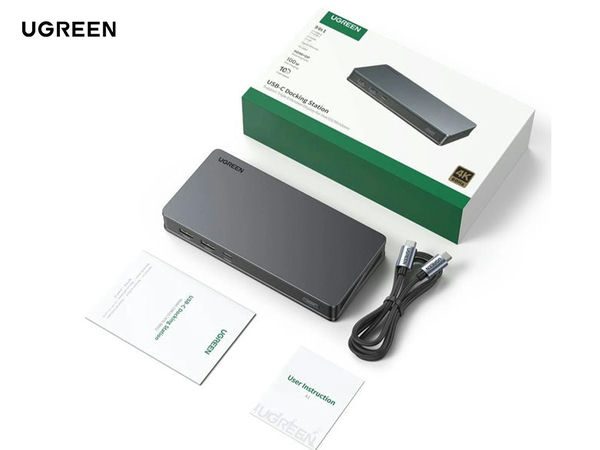
Khi quyết định mua hub mới, dưới đây là một số lựa chọn mà bạn nên cân nhắc:
Hub chuyển đổi Ugreen 9-in-1 15600
Sản phẩm này hỗ trợ đa dạng cổng kết nối, bao gồm HDMI, USB-A, USB-C, Ethernet và PD. Chất lượng tuyệt vời với khả năng tương thích cao.
Hub chuyển đổi Type C ra 2 cổng HDMI 15965
Đây là lựa chọn lý tưởng cho những ai cần dựng đa màn hình hoặc làm việc chuyên nghiệp.
Hub Type C tích hợp PD 100W 15601
Lý tưởng cho những người dùng Macbook, iPad Pro hoặc những đối tượng có máy tính mỏng nhẹ không có đủ cổng kết nối.
Hub đã trở thành một phần không thể thiếu trong nhiều công việc hiện đại, giúp mở rộng khả năng kết nối của thiết bị. Tuy nhiên, khi hub chuyển đổi không nhận tín hiệu thì việc xác định nguyên nhân và cách khắc phục là vô cùng quan trọng.
Hy vọng bài viết này đã giúp bạn hiểu rõ hơn về nguyên nhân cũng như cách khắc phục khi gặp vấn đề với hub của mình. Với những phương pháp được trình bày, bạn có thể tiết kiệm thời gian và tối đa hóa hiệu suất làm việc của mình. Đừng ngần ngại thử nghiệm và tìm hiểu thêm về những sản phẩm tốt nhất cho nhu cầu của bạn để tạo ra trải nghiệm sử dụng tuyệt vời nhất.
Xem thêm:
8 tiêu chí để chọn mua hub chuyển đổi Ugreen đúng nhu cầu
Hub chuyển đổi Ugreen 12 cổng: Đánh giá chi tiết từ A-Z
Thông tin liên hệ
CÔNG TY TNHH ZACOM VIỆT NAM
Nhà phân phối UGREEN · CUKTECH · EDIFIER · JISULIFE · YOOBAO · TRONSMART · TRUSMI
Chi nhánh
Chi nhánh TP.HCM Số 19/14, Đường Hồ Văn Huê, Phường Đức Nhuận, Tp. Hồ Chí Minh
Showroom 329 Phan Xích Long, P. Cầu Kiệu, TP.HCM
Hà Nội Số 18, BT2 Bán Đảo Linh Đàm, P. Hoàng Liệt, Hà Nội
Trung tâm bảo hành
T2–T7 · 8:00–12:00 & 13:30–17:30
T2–T7 · 8:00–12:00 & 13:30–17:30
Xem thời hạn bảo hành theo thương hiệu
| Sản phẩm / Thương hiệu | Thời hạn bảo hành | Phương thức bảo hành |
|---|---|---|
| UGREEN, CUKTECH, MOMAX, JASOZ | - 18 Tháng tính từ ngày mua hàng trên hóa đơn của người dùng cuối (đồng thời) không quá 24 tháng tính từ ngày xuất hàng trên hóa đơn của Az-Tek Việt Nam cho đại lý | - Đổi mới |
| EDIFIER | - 15 Tháng tính từ ngày mua hàng trên hóa đơn của người dùng cuối (đồng thời) không quá 21 tháng tính từ ngày xuất hàng trên hóa đơn của Az-Tek Việt Nam cho đại lý | - Sửa chữa đối với LOA - Đổi mới với các dòng sản phẩm khác |
| 3. Sản Phẩm Thương Hiệu TRONSMART, YOOBAO, TRUSMI, JISULIFE | - 12 Tháng tính từ ngày mua hàng trên hóa đơn của người dùng cuối (đồng thời) không quá 18 tháng tính từ ngày xuất hàng trên hóa đơn của Az-Tek Việt Nam cho đại lý | - Sửa chữa đối với LOA - Đổi mới với các dòng sản phẩm khác |
| Phụ kiện kèm theo sản phẩm: 1. Pát treo, dây âm thanh, đệm tai 2. Bộ đổi nguồn, dây nguồn | Chỉ đổi mới trong vòng 30 ngày nếu sản phẩm bị lỗi. | Chỉ đổi mới nếu sản phẩm bị lỗi. |
Các phụ kiện kèm theo sản phẩm (Các phụ kiện không thuộc danh sách mô tả bên trên sẽ không thuộc phạm vi được bảo hành).
Thời hạn bảo hành được tính từ ngày mua hàng trên hóa đơn của người dùng cuối.