



 Hub Type C
 Phụ kiện Laptop và PC
 Phụ kiện điện thoại
 Phụ kiện Apple
 Sạc và Bộ sạc
 Cáp sạc Ugreen
 Cáp data dữ liệu
 Hub & đầu đọc thẻ
 Bộ chuyển đổi
 Phụ kiện âm thanh
 Phụ kiện Video
 Thiết bị Bluetooth
 Hàng Like New
 Xả hàng tồn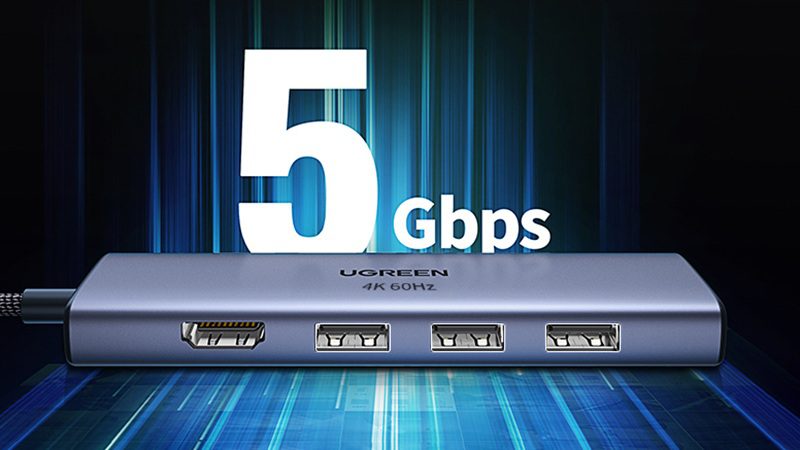
Hub chuyển đổi cho MacBook và Windows là phụ kiện quan trọng giúp mở rộng khả năng kết nối cho các dòng laptop hiện đại ngày nay. Khi thiết kế máy ngày càng mỏng nhẹ, người dùng buộc phải dựa vào thiết bị trung gian để kết nối màn hình, USB, mạng LAN và nhiều thiết bị ngoại vi khác. Tuy nhiên, do sự khác biệt giữa hai hệ điều hành, khả năng tương thích của phụ kiện mở rộng không phải lúc nào cũng giống nhau. Việc lựa chọn sai có thể dẫn đến hạn chế hiển thị, sạc không ổn định hoặc lỗi thiết bị ngoại vi.
Tại sao cần sử dụng hub chuyển đổi cho máy tính hiện đại?
Sự cần thiết trong kết nối

Cổng kết nối trên các dòng laptop hiện nay ngày càng bị tối giản là nền tảng cho sự phát triển của hub chuyển đổi.
Chẳng hạn, MacBook từ phiên bản 2016 trở về sau chỉ trang bị cổng USB-C, điều này đã hạn chế khả năng kết nối, khiến người dùng gặp khó khăn trong việc sử dụng các thiết bị ngoại vi truyền thống như USB-A, HDMI hay SD Card.
Hơn thế nữa, nhu cầu kết nối nhiều thiết bị như màn hình rời, thiết bị lưu trữ USB, đầu đọc thẻ nhớ, hay kết nối Ethernet đang ngày càng gia tăng.
Hub chuyển đổi chính là giải pháp lý tưởng để giải quyết vấn đề này, mang lại khả năng mở rộng kết nối một cách toàn diện cho người dùng.
Nó giúp bảo đảm hiệu suất làm việc tối ưu mà không gặp phải sự bất tiện do thiếu cổng kết nối.
Giải pháp toàn diện cho các loại thiết bị
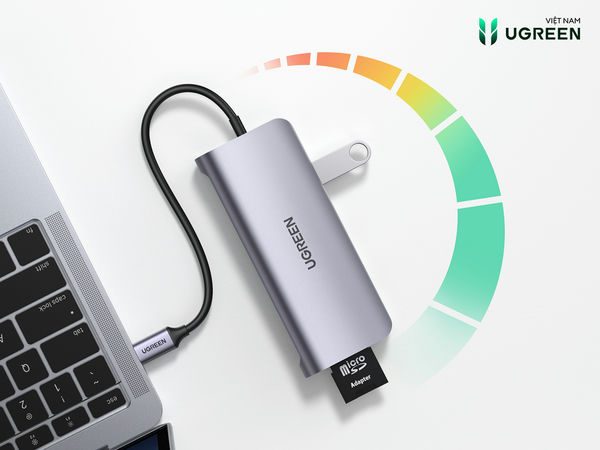
Sử dụng hub giúp hạn chế việc bạn phải mang theo quá nhiều thiết bị rườm rà trong quá trình di chuyển.
Chỉ với một hub chuyển đổi nhỏ gọn, bạn đã có thể kết nối dễ dàng với nhiều thiết bị mà không lo lắng đến việc thiếu cổng kết nối trên laptop của mình.
Hơn nữa, chưa kể đến khả năng tiết kiệm không gian và trọng lượng trong balo hay túi xách của bạn.
Sự khác biệt giữa MacBook và Windows về hệ thống kết nối
Cổng giao tiếp và hỗ trợ phần cứng
Một điểm đáng lưu ý là MacBook, đặc biệt là từ dòng sản phẩm 2016 trở đi, đều chỉ sử dụng cổng Thunderbolt 3/4 qua USB-C.
Điều này có nghĩa là tất cả các kết nối đều phải được thực hiện thông qua cổng này, làm tăng tính linh hoạt nhưng cũng tạo ra thách thức về sự tương thích với các thiết bị ngoại vi khác.
Trong khi đó, laptop Windows lại trang bị nhiều tùy chọn cổng kết nối khác nhau như USB-A, HDMI, SD Card và đôi khi có cả USB-C.
Tuy nhiên, không phải tất cả các cổng USB-C đều hỗ trợ đầy đủ chuẩn Thunderbolt hoặc DisplayPort (DP) Alt Mode, điều này có thể dẫn đến hạn chế trong khả năng sử dụng của hub chuyển đổi.
Yêu cầu về khả năng tương thích phần mềm
Hệ điều hành macOS và Windows có cách thức nhận diện thiết bị ngoại vi khác nhau.
Nhiều hub chỉ hoạt động tối ưu nếu chúng được chứng nhận “tương thích với Mac”.
Một số hub chuyển đổi không còn hoạt động tốt khi được kết nối với MacBook, mặc dù có thể chạy mượt mà trên Windows. Chính vì điều này, người dùng MacBook cần lưu ý chọn những hub được tối ưu hóa cho hệ điều hành của mình.
Tốc độ truyền tải và chế độ hiển thị
Thêm một điểm khác biệt quan trọng nữa là tốc độ truyền tải và khả năng hiển thị.
MacBook hỗ trợ khả năng xuất hình ảnh qua Thunderbolt với độ phân giải cao lên đến 6K, tuy nhiên, nếu sử dụng hub không tương thích, người dùng có thể gặp phải tình trạng giảm chất lượng hình ảnh.
Trên nền tảng Windows, việc hỗ trợ xuất 2 màn hình qua hub lại linh hoạt hơn, cho phép người dùng tùy chỉnh nhiều thiết bị hiển thị hơn.
So sánh: Hub chuyển đổi hoạt động trên MacBook và Windows
Hỗ trợ mở rộng màn hình
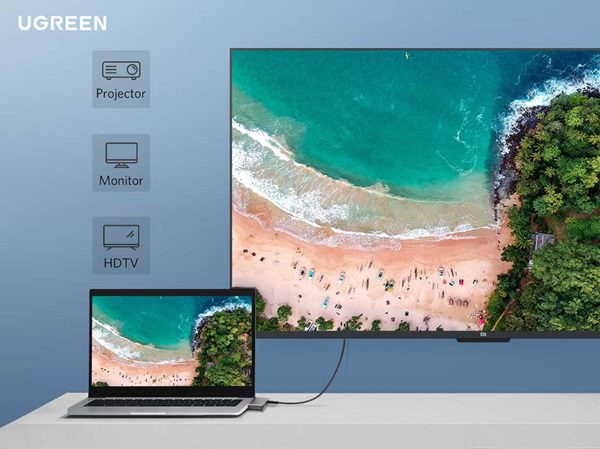
Một trong những yếu tố quan trọng khi sử dụng hub chuyển đổi là khả năng mở rộng màn hình.
Với MacBook M1 hoặc M2, máy chỉ hỗ trợ xuất 1 màn hình ngoài qua hub, và người dùng có thể cần phải sử dụng phần mềm của bên thứ ba để mở rộng kết nối nếu muốn sử dụng nhiều màn hình.
Trái lại, laptop Windows có thể hỗ trợ xuất 2-3 màn hình tùy thuộc vào cấu hình máy và GPU đang sử dụng, mở ra khả năng làm việc đa nhiệm linh hoạt hơn cho người dùng.
Tính năng nguồn sạc (Power Delivery)
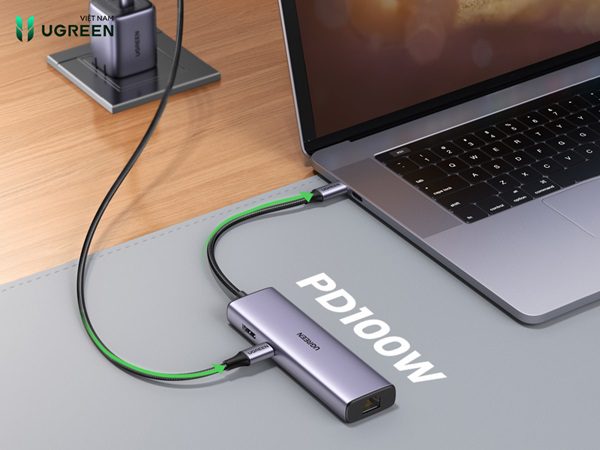
Cả MacBook và Windows đều hỗ trợ sạc qua cổng USB-C, nhưng mỗi hệ điều hành lại có những yêu cầu khác nhau về công suất sạc.
MacBook yêu cầu công suất sạc tối thiểu 60W để hoạt động ổn định.
Tuy nhiên, Windows cũng cần công suất tương tự nhưng có thể hoạt động tốt hơn với các hub chuyển đổi type C có Power Delivery lên đến 100W.
Điều trên giúp tránh tình trạng giật lag hoặc bị sập nguồn khi đang sạc và sử dụng thiết bị ngoại vi.
Tương thích với thiết bị ngoại vi
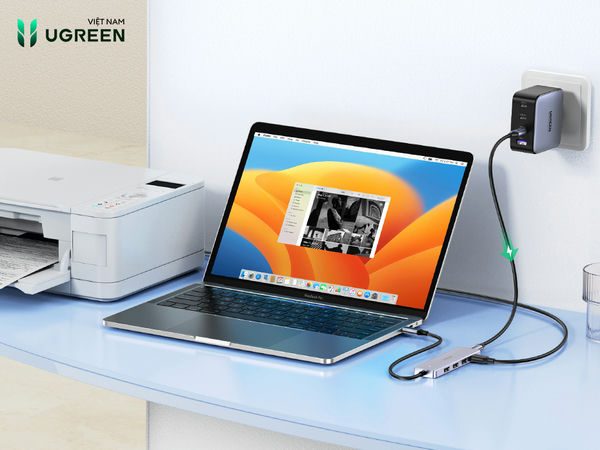
Một vấn đề khác mà người dùng cần lưu ý đó là sự tương thích của hub với các thiết bị ngoại vi khác nhau.
Một số hub chuyển đổi như Ugreen sẽ tương thích tốt với MacBook, đồng thời sẽ hỗ trợ các cổng đáp ứng nhu cầu của người dùng Windows (ví dụ như cổng LAN hoặc VGA).
Ngược lại, một số mẫu hub dành cho Windows cũng có thể không nhận diện được microphone hay tai nghe trên macOS.
Cách chọn hub chuyển đổi phù hợp với hệ điều hành của bạn
Với người dùng MacBook
Hub hỗ trợ Thunderbolt 3 hoặc 4:
Khi tìm kiếm một hub cho MacBook, hãy ưu tiên các sản phẩm hỗ trợ chuẩn Thunderbolt cao cấp nhất để đảm bảo hiệu suất ổn định.
Lựa chọn các hub chuyển đổi chính hãng:
Các hub đạt chuẩn “Made for Mac” có độ tương thích cao hơn và ít gặp phải vấn đề về phần mềm.
Lưu ý khả năng giới hạn kết nối:
Nếu bạn sử dụng chip M1 hoặc M2 cơ bản, hãy cân nhắc rằng bạn chỉ có thể kết nối một màn hình ngoài. Điều này có thể làm giới hạn khả năng làm việc của bạn trong các tình huống cần nhiều thiết bị hiển thị.
Với người dùng Windows
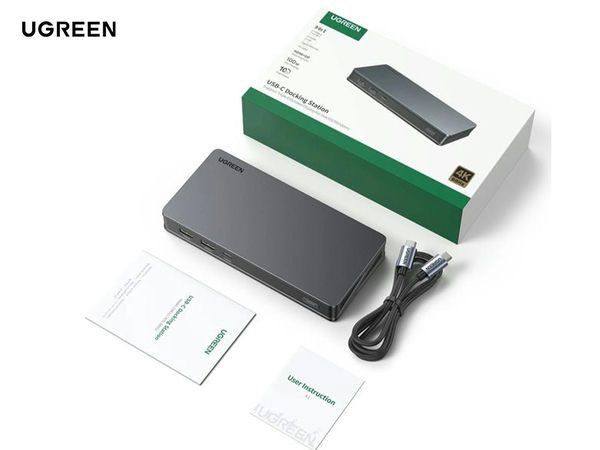
Chọn hub chuyển đổi đa chức năng: Người dùng Windows nên tìm kiếm những hub đa chức năng với nhiều cổng đầu ra, điều này giúp bạn tận dụng tối đa các thiết bị hiện có.
Kiểm tra khả năng hỗ trợ DisplayPort Alt Mode: Nếu bạn có nhu cầu xuất hình ảnh, chắc chắn rằng hub bạn chọn có hỗ trợ chế độ này.
Ưu tiên hub có hỗ trợ sạc nhanh PD từ 65W đến 100W: Đây là yếu tố quan trọng không chỉ giúp cấp nguồn mà còn giúp bạn sử dụng ổn định các thiết bị ngoại vi.
Gợi ý một số hub chuyển đổi tương thích tốt cho từng loại máy
Hub chuyển đổi Ugreen đa năng cho MacBook
Một trong những lựa chọn tốt cho người dùng MacBook là hub Ugreen đa năng.
Hub này hỗ trợ xuất hình ảnh 4K, tích hợp Power Delivery 100W và các cổng Thunderbolt 3, giúp đảm bảo hiệu suất làm việc đạt mức cao nhất.
Với thiết kế nhỏ gọn và sang trọng, hub này chắc chắn sẽ bổ sung tính thẩm mỹ cho bộ đồ nghề của bạn.
Hub type C Ugreen dùng cho laptop Windows
Đối với người dùng Windows, hub Ugreen là sự lựa chọn phù hợp.
Hub này được trang bị nhiều cổng USB-A, HDMI, VGA, Ethernet, cho phép kết nối nhiều thiết bị một cách dễ dàng.
Giá thành hợp lý và khả năng kết nối ổn định đã làm cho sản phẩm này được ưa chuộng trong cộng đồng người dùng laptop.
Tham khảo các mã hub bán chạy đầu năm 2026:


 | ||
 | ||
 | ||
 |
Kết luận
Tóm lại, việc chọn lựa hub phù hợp không chỉ phụ thuộc vào thiết kế và độ bền mà còn rất nhiều vào khả năng tương thích với hệ điều hành. Với những thông tin và phân tích trên, người dùng sẽ có cái nhìn rõ ràng hơn về sự khác biệt giữa hub chuyển đổi cho MacBook và Windows, từ đó đưa ra quyết định chính xác cho việc đầu tư vào một phụ kiện hữu ích này.
Hãy luôn nhớ rằng, một hub chuyển đổi tốt sẽ là chìa khóa giúp bạn tối ưu hóa hiệu suất công việc và nâng cao trải nghiệm sử dụng laptop của mình.
Xem thêm:

