



 Hub Type C
 Phụ kiện Laptop và PC
 Phụ kiện điện thoại
 Phụ kiện Apple
 Sạc và Bộ sạc
 Cáp sạc Ugreen
 Cáp data dữ liệu
 Hub & đầu đọc thẻ
 Bộ chuyển đổi
 Phụ kiện âm thanh
 Phụ kiện Video
 Thiết bị Bluetooth
 Hàng Like New
 Xả hàng tồn
Blog
5 rắc rối thường gặp khi dùng hub chuyển đổi và cách xử lý
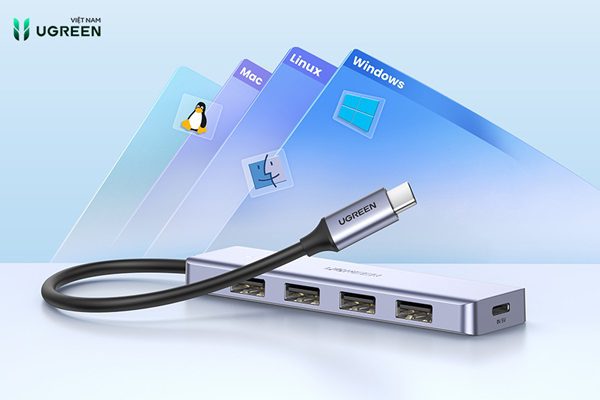
Trong thời đại công nghệ số, hub chuyển đổi đã trở thành phụ kiện quen thuộc, giúp kết nối linh hoạt từ laptop đến smartphone. Tuy nhiên, việc sử dụng – đặc biệt là với hub Type-C – không phải lúc nào cũng thuận lợi như mong đợi. Không ít người dùng gặp phải vấn đề như kết nối chập chờn, thiết bị không nhận hoặc một số tính năng không tương thích. Trong bài viết này, bạn sẽ được chỉ ra 5 lỗi phổ biến nhất kèm theo cách xử lý hiệu quả.
Những lỗi phổ biến khi dùng hub chuyển đổi và cách khắc phục
Kết nối không ổn định
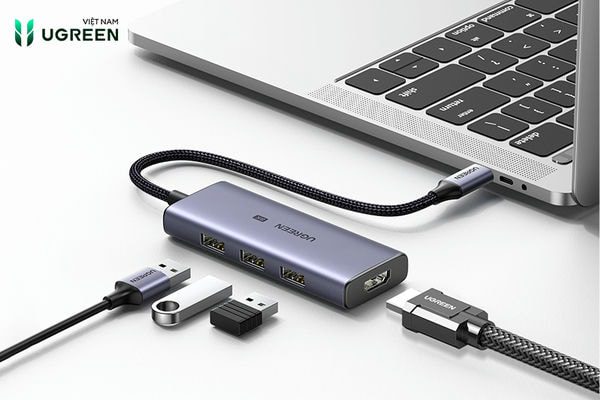
Một trong những vấn đề phổ biến nhất mà người dùng hay gặp khi dùng hub chuyển đổi chính là kết nối không ổn định. Đây không chỉ là một lỗi nhỏ, mà có thể gây ảnh hưởng trực tiếp đến công việc.
Đã có không ít trường hợp gặp sự cố khi đang truyền tải dữ liệu quan trọng và kết nối bất ngờ bị gián đoạn. Thực tế, việc kết nối liên tục bị ngắt tiềm ẩn nhiều rủi ro mất dữ liệu, nhất là khi cần xử lý gấp.
Giải pháp đơn giản và hiệu quả:
- Kiểm tra dây cáp: Dây cáp cũ hoặc không tương thích là nguyên nhân khiến kết nối không ổn định. Để giải quyết, bạn hãy thử thay thế bằng một dây cáp chất lượng cao hơn.
- Chọn hub chính hãng: Việc đầu tư vào hub chuyển đổi chính hãng như Ugreen mang lại nhiều lợi ích. Sự khác biệt về chất lượng và độ bền sẽ khiến bạn an tâm hơn khi sử dụng.
- Cập nhật firmware: Đôi khi không ai nghĩ rằng chỉ cần một bước đơn giản như cập nhật firmware cũng là cách giải quyết vấn đề kết nối.
Không nhận diện thiết bị
Việc cắm hub vào máy tính nhưng không có tín hiệu nhận diện chắc chắn sẽ khiến bất kỳ ai cảm thấy bối rối. Đây là lỗi khá phổ biến với hub chuyển đổi type C, đặc biệt khi thiết bị thiếu driver cần thiết để hoạt động.
Các bước khắc phục hiệu quả:
- Cài đặt driver: Truy cập website của nhà sản xuất để tải và cài đặt driver phù hợp. Dù mất chút thời gian nhưng thao tác này sẽ giúp thiết bị hoạt động ổn định hơn.
- Thử cổng USB khác: Đôi khi nguyên nhân chỉ nằm ở cổng kết nối bị lỗi, hãy thử chuyển sang cổng khác để kiểm tra.
- Kiểm tra chế độ tiết kiệm năng lượng: Nếu thiết bị đang ở chế độ tiết kiệm pin, hãy tắt đi để đảm bảo hub nhận đủ điện và hoạt động bình thường.
Hub chuyển đổi quá nóng
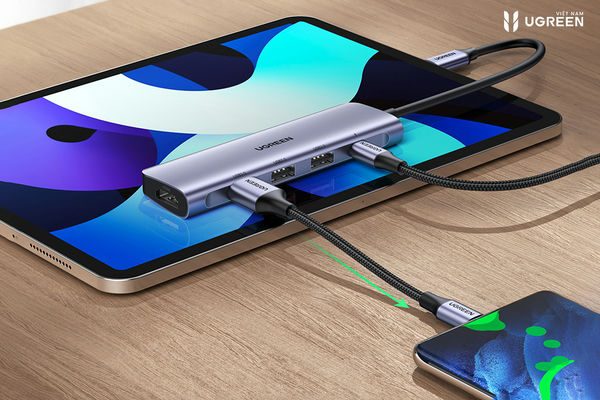
Tình trạng hub chuyển đổi nóng lên khi sử dụng thực tế không hiếm gặp, đặc biệt khi kết nối nhiều thiết bị cùng lúc. Không ít người đã gặp phải trải nghiệm khó chịu khi hub nóng đến mức khó cầm nắm.
Lời khuyên giúp giữ cho hub hoạt động ổn định:
- Giảm tải thiết bị: Tránh cắm quá nhiều thiết bị tiêu tốn điện năng cùng lúc để hạn chế quá nhiệt.
- Đảm bảo môi trường sử dụng: Nên đặt hub ở nơi thoáng mát, tránh gần các nguồn nhiệt lớn.
- Lựa chọn sản phẩm chất lượng: Ưu tiên các dòng hub chính hãng, có thiết kế tản nhiệt tốt để đảm bảo độ bền và an toàn lâu dài.
Tốc độ truyền dữ liệu chậm
Một vấn đề khác mà nhiều người bỏ qua ở hub chuyển đổi chính là tốc độ truyền dữ liệu. Không ít lần bạn cần chuyển một file video dung lượng lớn nhưng tốc độ lại chậm làm ảnh hưởng đến tiến độ công việc.
Cách để cải thiện tốc độ truyền dữ liệu:
- Chọn cổng phù hợp: Đảm bảo bạn đang sử dụng cổng USB 3.0 hoặc cao hơn để tối ưu tốc độ truyền tải.
- Giảm tải ứng dụng: Việc máy tính chạy quá nhiều ứng dụng cùng lúc sẽ làm chậm quá trình truyền dữ liệu. Vì thế, bạn hãy tắt bớt các ứng dụng không cần thiết.
- Chọn hub chất lượng cao: Hub chuyển đổi Ugreen được đánh giá cao về tốc độ và độ ổn định, giúp cải thiện hiệu suất truyền dữ liệu.
Không tương thích với thiết bị

Dù đã đầu tư một hub mới, bạn vẫn gặp tình trạng không tương thích với thiết bị đang sử dụng.
Nguyên nhân: sản phẩm không hỗ trợ chuẩn USB-PD hoặc thiếu các tính năng cần thiết. Điều này dẫn đến trải nghiệm sử dụng của khách hàng không như mong đợi.
Cách khắc phục: Bạn hãy chọn các mẫu hub tương thích chuẩn sạc của thiết bị để quá trình kết nối ổn định, hiệu quả.
Làm sao để dùng hub chuyển đổi an toàn, hiệu quả
Để hạn chế các lỗi hay gặp và đảm bảo thiết bị hoạt động lâu dài, việc chọn hub đóng vai trò rất quan trọng. Một sản phẩm chất lượng không chỉ giúp tối ưu hiệu suất mà còn giảm thiểu rủi ro trong quá trình sử dụng.
Chọn hub chất lượng từ đầu
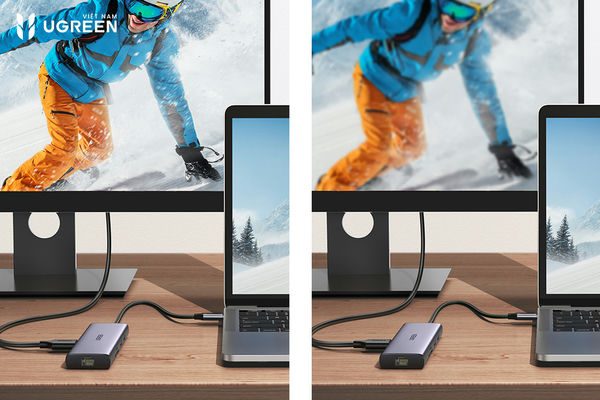
Một chiếc hub chuyển đổi tốt ngay từ đầu sẽ giúp bạn tránh được phần lớn các lỗi phổ biến trong quá trình sử dụng. Bạn nên:
- Ưu tiên hub từ các thương hiệu uy tín (Ugreen, Anker, Belkin, Satechi…) thay vì hàng rẻ không rõ nguồn gốc.
- Chọn hub hỗ trợ USB 3.0/3.1/3.2 (từ 5Gbps trở lên) hoặc cao hơn nếu thường xuyên truyền dữ liệu lớn.
- Với hub Type-C, nên chọn loại có cổng Power Delivery (PD) 60W – 100W để sạc laptop ổn định.
- Ưu tiên hub có nguồn điện riêng (powered hub) nếu kết nối nhiều thiết bị tiêu thụ điện cao.
- Vỏ nhôm hoặc kim loại giúp tản nhiệt tốt hơn vỏ nhựa.
Cách kết nối đúng chuẩn
Kết nối đúng cách không chỉ giúp hub chuyển đổi hoạt động ổn định. Ngoài ra còn đảm bảo hiệu suất tối đa khi sử dụng nhiều thiết bị cùng lúc.
- Cắm trực tiếp hub vào cổng USB-C/USB 3.0 trên laptop (không dùng qua adapter kém chất lượng).
- Sử dụng cáp USB-C hoặc USB 3.0 chất lượng cao, ngắn (dưới 1m nếu có thể) để giảm suy hao tốc độ, tín hiệu.
- Nếu hub có cổng PD, luôn cắm bộ sạc chính hãng (65W – 100W) vào cổng PD trước khi kết nối các thiết bị khác.
Quản lý thiết bị và tải để tránh lỗi
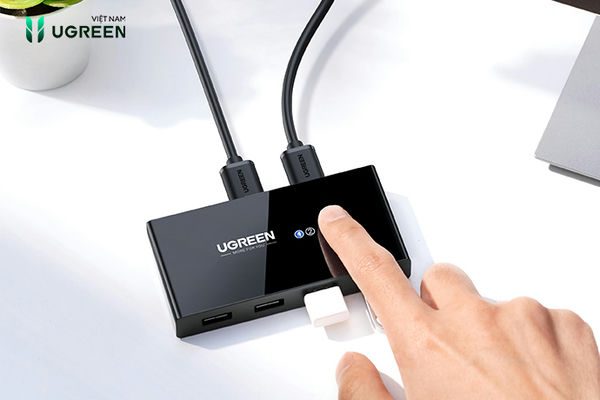
Việc phân bổ thiết bị hợp lý sẽ giúp hub hoạt động ổn định hơn. Bởi lẽ, điều này hạn chế tình trạng quá tải, nóng máy hoặc ngắt kết nối đột ngột ở hub chuyển đổi.
- Không cắm quá nhiều thiết bị cùng lúc, đặc biệt là các thiết bị “ngốn” điện và băng thông.
- Phân loại thiết bị:
- Thiết bị ít điện (chuột, bàn phím, USB flash) có thể cắm vào hub thoải mái.
- Thiết bị nặng (ổ cứng di động, SSD, máy in, webcam 4K) cắm trực tiếp vào cổng máy tính hoặc dùng hub có nguồn riêng.
- Ngắt kết nối thiết bị không dùng để giảm tải nhiệt và tiêu thụ điện nền.
Cài đặt phần mềm và tối ưu Windows/macOS
Tối ưu phần mềm giúp hạn chế lỗi ngắt kết nối ngẫu nhiên và đảm bảo hub hoạt động ổn định lâu dài.
- Tắt USB Selective Suspend trên Windows: Control Panel → Power Options → Change plan settings → Change advanced power settings → USB settings → USB selective suspend setting → Disabled (cho cả On battery và Plugged in).
- Cập nhật driver USB và BIOS/firmware laptop lên phiên bản mới nhất.
- Nếu dùng Windows: Vào Device Manager → Universal Serial Bus controllers → right-click từng USB Root Hub → Uninstall device → Restart máy để hệ thống tự cài lại.
Tránh overheating (nóng máy)
Kiểm soát nhiệt độ tốt sẽ giúp kéo dài tuổi thọ hub và hạn chế các lỗi phát sinh trong quá trình sử dụng.
- Đặt hub trên bề mặt thoáng khí, không để trong tủ kín, không che chắn.
- Tránh để gần nguồn nhiệt (máy tính nóng, dưới ánh nắng trực tiếp).
- Nếu hub chuyển đổi nóng bất thường, hãy ngắt bớt thiết bị, để nghỉ 10 – 15 phút rồi dùng tiếp.
- Hub vỏ nhôm chịu nhiệt tốt hơn.
Mẹo bảo quản và tăng tuổi thọ hub
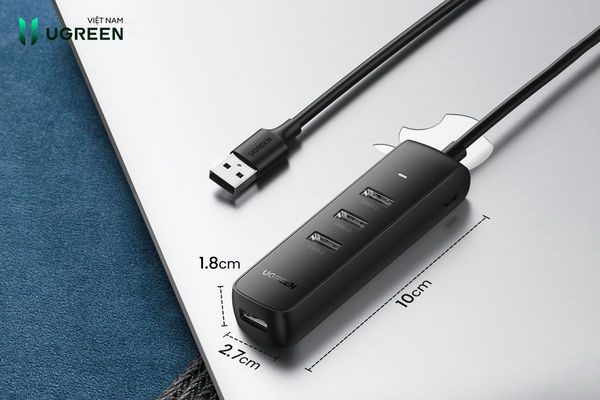
Việc sử dụng đúng cách và bảo quản hợp lý sẽ giúp hub chuyển đổi bền hơn, hạn chế hư hỏng không đáng có.
- Không rút cắm mạnh tay, tránh để cáp bị kéo giật.
- Lau bụi định kỳ bằng khăn mềm, hạn chế bụi bẩn lọt vào các cổng.
- Không dùng hub liên tục 24/7 với tải nặng; nên ngắt nguồn khi không sử dụng lâu.
- Kiểm tra định kỳ nếu có cổng bị lỏng hoặc không nhận thì nên thay cáp hoặc hub kịp thời.
Lưu ý riêng cho từng loại hub chuyển đổi
Mỗi loại hub có đặc điểm riêng, vì vậy hiểu đúng sẽ giúp bạn sử dụng hiệu quả và tránh lỗi không đáng có.
- Hub Type C: Kiểm tra cổng USB-C trên laptop có hỗ trợ DisplayPort/Alt Mode và Power Delivery không. Bởi lẽ, một số cổng chỉ hỗ trợ sạc hoặc chỉ truyền dữ liệu.
- Hub USB 3.0: Tốc độ bị chia sẻ giữa các cổng. Do đó, nên tránh truyền dữ liệu từ nhiều ổ cứng cùng lúc.
Áp dụng đúng các nguyên tắc trên sẽ giúp bạn giảm đáng kể tình trạng ngắt kết nối, tốc độ chậm, hub nóng. Đồng thời cũng giúp kéo dài tuổi thọ thiết bị hub chuyển đổi lên nhiều lần.
Khi nào không nên sử dụng hub?
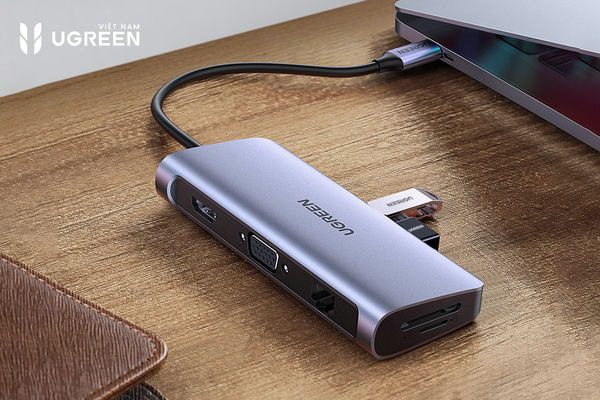
Có khá nhiều trường hợp bạn không nên dùng hub hoặc chỉ nên sử dụng trong điều kiện hạn chế. Nếu dùng sai cách, thiết bị sẽ giảm tốc độ, ngắt kết nối, lỗi dữ liệu, quá nhiệt và ảnh hưởng tuổi thọ.
Thiết bị yêu cầu băng thông cao và tốc độ ổn định
- Ổ cứng ngoài SSD NVMe tốc độ cao (đặc biệt 500 – 1000 MB/s trở lên): Khi dùng qua hub, tốc độ dễ giảm mạnh, ngắt quãng, thậm chí có nguy cơ lỗi hoặc hỏng file khi ghi dữ liệu lớn. Vì thế nên cắm trực tiếp vào cổng USB-C/USB 3.0 trên laptop.
- Truyền file lớn liên tục (backup, edit video 4K/8K, render): Đối với trường hợp này hub chuyển đổi dễ gây bottleneck, ảnh hưởng đến tốc độ và độ ổn định.
Thiết bị tiêu thụ điện lớn (high power devices)
- Ổ cứng cơ (HDD 3.5 inch), một số external SSD đời cũ, hoặc khi cắm nhiều thiết bị cùng lúc cũng cần tránh dùng hub.
- Hub không có nguồn riêng (bus-powered/unpowered hub) rất dễ bị quá tải. Khi đó, thiết bị ngắt đột ngột, hub nóng mạnh, thậm chí có nguy cơ chập điện hoặc làm giảm hiệu suất laptop.
- Không nên cắm thiết bị sạc nhanh hoặc nhiều thiết bị “ngốn” điện vào các hub giá rẻ, kém chất lượng.
Kết nối màn hình độ phân giải cao và nhiều thiết bị khác
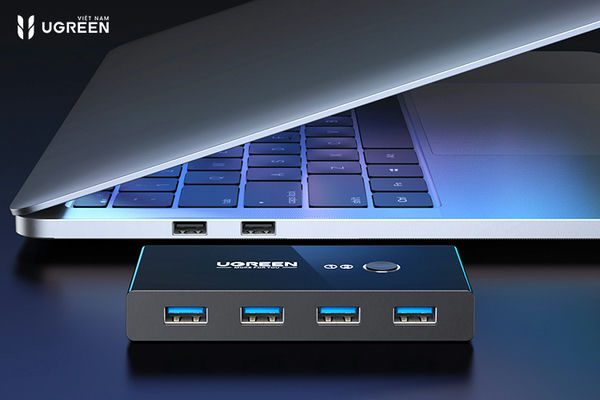
- Nhiều hub chuyển đổi không đủ băng thông nếu vừa xuất hình vừa truyền dữ liệu USB. Vì thể dễ xảy ra hiện tượng giật, nhấp nháy hoặc chỉ chạy được 30Hz
- Không nên dùng hub thay thế hoàn toàn cho docking station chuyên dụng nếu bạn cần setup cố định với nhiều màn hình, webcam 4K, micro, loa…
Công việc yêu cầu độ trễ thấp (low latency)
- Gaming (chuột, bàn phím gaming, headset): Hub tạo độ trễ nhẹ, vì vậy nhiều game thủ chuyên nghiệp nên tránh sử dụng.
- Thu âm, thu hình chuyên nghiệp hoặc phần mềm realtime (âm thanh, MIDI…): Kết nối qua hub làm giảm độ ổn định và độ chính xác tín hiệu.
Các trường hợp khác nên cân nhắc tránh
- Hub giá rẻ, không rõ nguồn gốc, không có thương hiệu uy tín: Dễ hỏng nhanh, kém tương thích, gây lỗi driver.
- Laptop chỉ có 1 cổng USB-C và phải sạc và truyền dữ liệu/video: Nếu dùng hub chuyển đổi kém chất lượng dẫn đến sạc chậm hoặc không sạc được.
- Môi trường yêu cầu độ ổn định cao: Nên ưu tiên cắm trực tiếp hoặc sử dụng docking station chính hãng để đảm bảo an toàn.
Tóm lại, để tận dụng tối đa hub chuyển đổi, bạn cần hiểu rõ cách xử lý các vấn đề phổ biến mà người dùng hay gặp phải. Hãy ưu tiên sản phẩm chất lượng, kiểm tra kỹ tính tương thích và chủ động khắc phục khi có sự cố. Sử dụng đúng cách và chọn thiết bị phù hợp sẽ giúp bạn tối ưu trải nghiệm, tránh những rắc rối không đáng có.
Lúc này, các sản phẩm từ Ugreen hoàn toàn trở thành trợ thủ đáng tin cậy và đồng hành lâu dài. Hãy liên hệ 0835 33 48 33 hoặc ghé trực tiếp showroom Ugreen Việt Nam để trải nghiệm và nhận tư vấn từ đội ngũ chuyên môn.
Xem thêm:
Hub chuyển đổi Type-C vs USB 3.0: Nên chọn loại nào?
Địa chỉ mua Hub chuyển đổi Ugreen chính hãng đáng tin cậy
Thông tin liên hệ
CÔNG TY TNHH ZACOM VIỆT NAM
Nhà phân phối UGREEN · CUKTECH · EDIFIER · JISULIFE · YOOBAO · TRONSMART · TRUSMI
Chi nhánh
Chi nhánh TP.HCM 284–286 Bình Lợi, P. Bình Lợi Trung, TP.HCM
Showroom 329 Phan Xích Long, P. Cầu Kiệu, TP.HCM
Hà Nội Số 18, BT2 Bán Đảo Linh Đàm, P. Hoàng Liệt, Hà Nội
Trung tâm bảo hành
T2–T7 · 8:00–12:00 & 13:30–17:30
T2–T7 · 8:00–12:00 & 13:30–17:30
Xem thời hạn bảo hành theo thương hiệu
| Thương hiệu | Thời hạn | Phương thức bảo hành |
|---|---|---|
| UGREEN, MOMAX, JASOZ | 18 tháng | Đổi mới |
| CUKTECH, TRONSMART, EDIFIER, YOOBAO, TRUSMI, JISULIFE | 12 tháng | Sửa chữa (loa) · Đổi mới (dòng sản phẩm khác) |
| Phụ kiện kèm theo: pát treo, dây âm thanh, đệm tai | 30 ngày | Chỉ đổi mới nếu sản phẩm bị lỗi |
Thời hạn bảo hành được tính từ ngày mua hàng trên hóa đơn của người dùng cuối. Phụ kiện không có trong danh sách trên không thuộc phạm vi được bảo hành.