



 Hub Type C
 Phụ kiện Laptop và PC
 Phụ kiện điện thoại
 Phụ kiện Apple
 Sạc và Bộ sạc
 Cáp sạc Ugreen
 Cáp data dữ liệu
 Hub & đầu đọc thẻ
 Bộ chuyển đổi
 Phụ kiện âm thanh
 Phụ kiện Video
 Thiết bị Bluetooth
 Hàng Like New
 Xả hàng tồn
Blog
Cáp HDMI cắm không nhận? Kiểm tra cơ bản bạn nên thử ngay
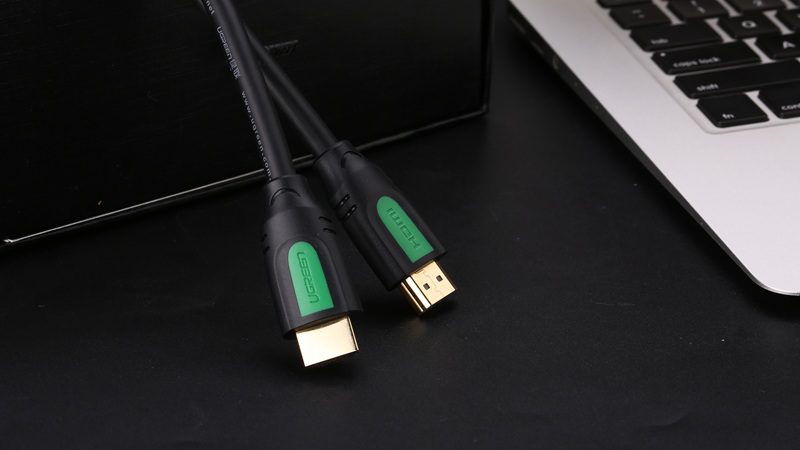
Cáp HDMI là chuẩn kết nối quen thuộc trên TV, laptop, máy chiếu hay PlayStation 5 nhờ khả năng truyền hình ảnh và âm thanh chất lượng cao chỉ qua một dây cáp. Tuy nhiên, không ít người gặp tình trạng cắm cáp nhưng không nhận tín hiệu, gây bối rối khi không biết phải bắt đầu kiểm tra từ đâu. Việc nắm rõ các bước xử lý cơ bản sẽ giúp bạn tự khắc phục nhanh chóng và tránh tốn kém không cần thiết. Vậy kỹ thuật viên khuyên gì trong trường hợp này? Hãy cùng tìm hiểu ngay dưới đây.
Lý do tại sao cáp HDMI có thể không hoạt động
Cáp HDMI là gì?
Cáp HDMI là loại cáp chuyên dụng dùng để kết nối các thiết bị điện tử với nhau, truyền tải hình ảnh và âm thanh chất lượng cao mà không bị suy hao tín hiệu.
Cáp cung cấp độ phân giải lên đến 4K và 8K, cùng với khả năng truyền tải âm thanh surround rất tốt.
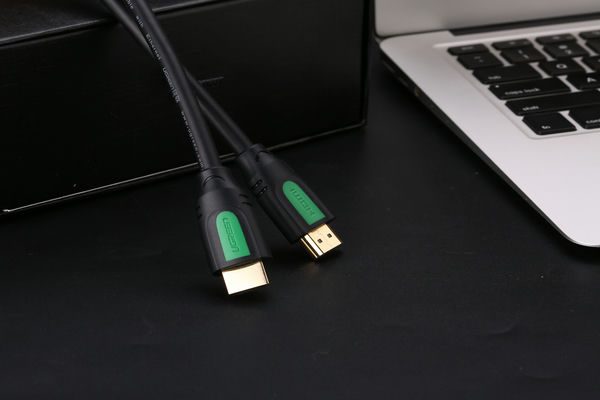
Cáp này được sử dụng trong nhiều ứng dụng phổ biến như:
- Kết nối giữa TV và đầu đĩa Blu-ray.
- Kết nối máy chiếu với laptop.
- Kết nối tín hiệu giữa các thiết bị điện tử khác nhau trong một hệ thống giải trí gia đình.
Nguyên nhân thường gặp khiến cáp HDMI cắm không nhận
Khi bạn gặp tình trạng cáp truyền tải HDMI cắm không nhận tín hiệu, có thể có một số nguyên nhân chính sau:
Dây cáp bị đứt ngầm hoặc hỏng kết nối: Cáp HDMI có thể bị hỏng do sử dụng lâu ngày hoặc bị kéo mạnh trong quá trình lắp đặt.
Cổng HDMI trên thiết bị bị bụi hoặc hư hỏng cơ học: Việc vệ sinh cổng kết nối không thường xuyên có thể dẫn đến tình trạng hỏng hóc hoặc mất kết nối.
Phiên bản HDMI không tương thích: Các phiên bản khác nhau của HDMI (như HDMI 1.4 và HDMI 2.0) có thể không tương thích với các tiêu chuẩn độ phân giải cao hơn.
Lỗi thiết lập đầu ra tín hiệu trên thiết bị nguồn: Thiết bị nguồn (như laptop hay máy tính) có thể không được thiết lập để xuất tín hiệu đến cổng HDMI một cách chính xác.
Driver đồ họa bị lỗi hoặc chưa cập nhật: Driver không tương thích hoặc lỗi có thể gây ra vấn đề khi xuất tín hiệu HDMI.
Ngoài ra, nguồn điện cấp yếu hoặc thiết bị chưa bật đúng chế độ đầu vào.
Những bước kiểm tra cơ bản kỹ thuật viên khuyến nghị
Để xử lý sự cố cáp HDMI cắm không nhận, bạn có thể thực hiện một số bước kiểm tra cơ bản mà kỹ thuật viên thường khuyến nghị:
Kiểm tra vật lý: Dây cáp và cổng kết nối
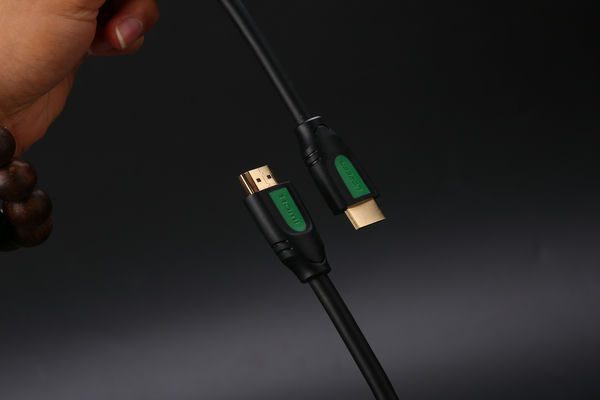
Cáp cắm không nhận có thể xuất phát từ dây cáp và cổng kết nối. Do đó, bạn hãy tiến hành kiểm tra như sau:
- Kiểm tra cáp có bị xoắn, dập, lỏng đầu không: Hãy nhìn kỹ vào dây cáp rồi kiểm tra xem chúng có dấu hiệu hư hỏng nào không.
- Cắm thử cáp với thiết bị khác để kiểm tra hoạt động: Thử nghiệm với một thiết bị khác để xác định xem vấn đề xảy ra là do cáp hay do thiết bị.
- Vệ sinh cổng HDMI bằng cọ mềm hoặc khí nén chuyên dụng: Đôi khi bụi bẩn có thể cản trở kết nối, vì vậy hãy đảm bảo cổng được sạch sẽ.
Kiểm tra thiết bị đầu ra (màn hình, TV)
Bạn cần đảm bảo chọn đúng cổng kết nối của cáp HDMI (HDMI1, HDMI2…). Để kiểm tra, hãy sử dụng remote điều khiển từ xa hoặc menu thiết bị nhằm chọn đúng đầu vào cho cổng kết nối.
Kiểm tra thiết bị đầu vào (laptop, PC, box TV)
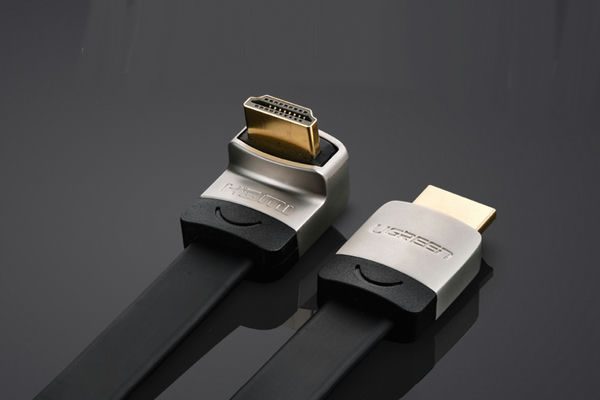
- Kiểm tra thiết lập xuất hình: Trên Windows, bạn có thể nhấn tổ hợp phím Win + P để chọn loại hiển thị. Trên macOS, vào phần “System Settings” để điều chỉnh thiết lập hiển thị.
- Cập nhật driver card đồ họa mới nhất từ NVIDIA, Intel, AMD: Đảm bảo thiết bị của bạn đang sử dụng phiên bản driver mới nhất.
- Thử khởi động lại cả hai thiết bị khi kết nối không nhận: Đôi khi, việc khởi động lại cũng có thể giúp khắc phục vấn đề.
Ngoài ra, thử với cáp HDMI khác hoặc loại cáp chuyên dụng.
Nếu các bước trên không khắc phục được tình trạng, hãy thử nghiệm với một cáp khác hoặc cáp chuyên dụng.
Ví dụ, bạn có thể dùng thử cáp chuyển đổi HDMI to VGA hoặc cáp HDMI to DisplayPort nếu cần chuyển đổi tín hiệu.
Các tình huống đặc biệt và khuyến nghị
1. Khi sử dụng cáp dài (5m, 10m trở lên)
- Cẩn trọng với suy hao tín hiệu: Cáp càng dài, tín hiệu càng dễ suy yếu, dẫn đến hình ảnh kém sắc nét hoặc chập chờn.
- Ưu tiên cáp lõi đồng chất lượng: Việc chọn cáp có lõi đồng tốt sẽ giúp truyền tín hiệu ổn định hơn, hạn chế nhiễu và giảm suy hao.
2. Sử dụng bộ chuyển đổi (adapter) đúng cách
Nếu bạn dùng cáp HDMI to VGA hoặc HDMI to DisplayPort, hãy chú ý một số vấn đề sau:
- Một số adapter cần cấp nguồn bổ sung để hoạt động ổn định.
- Luôn chọn loại adapter một chiều phù hợp với thiết bị phát và thiết bị nhận, tránh cắm ngược gây mất tín hiệu.
3. Kết nối với game console, projector, set-top box hoặc màn hình chuyên dụng
- Thiết lập đúng độ phân giải: Hãy đảm bảo thiết bị đầu ra hỗ trợ độ phân giải bạn muốn sử dụng, tránh tình trạng không nhận hoặc hiển thị sai.
- Reset thiết bị khi cần: Nếu cổng HDMI không nhận tín hiệu, bạn có thể thử reset thiết bị. Việc này giúp hệ thống nhận diện lại kết nối HDMI một cách chính xác.
Cách chọn cáp HDMI chất lượng cao khi cần thay mới
Nếu bạn quyết định thay mới cáp kết nối HDMI, dưới đây là những tiêu chí mà kỹ thuật viên khuyên dùng:
Những tiêu chí lựa chọn kỹ thuật viên khuyên dùng

Chọn cáp có lõi đồng nguyên chất, chống nhiễu tốt: Đây là một yếu tố quan trọng giúp tối ưu tín hiệu truyền tải, giảm nguy cơ suy hao, giật lag.
Hỗ trợ tiêu chuẩn HDMI 2.0 hoặc 2.1: Nếu bạn sử dụng cho thiết bị 4K hoặc 8K, hãy đảm bảo cáp HDMI hỗ trợ tiêu chuẩn mới nhất.
Cáp có đầu cắm mạ vàng chống oxy hóa: Điều này đảm bảo độ bền và khả năng truyền tải tốt hơn theo thời gian.
Độ dài phù hợp với không gian phòng: Tránh mua cáp quá dài để giảm thiểu sự suy hao tín hiệu.
Gợi ý một số dòng cáp kết nối HDMI đáng tin cậy
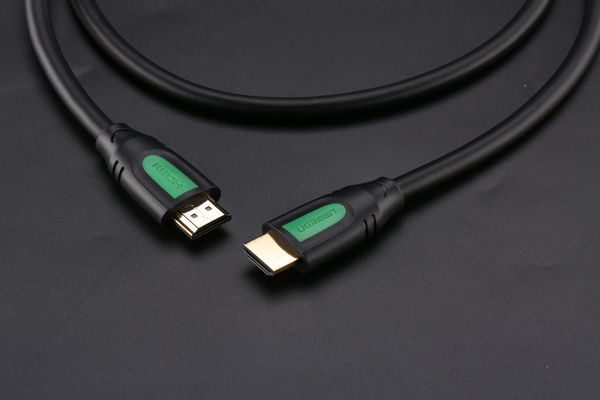
- Cáp HDMI 2.1: Đây là một lựa chọn tuyệt vời cho những ai cần cáp hỗ trợ độ phân giải cao đến 8K@60Hz.
- Cáp 5m và cáp HDMI 10m: Cả hai đều là những lựa chọn phổ biến giúp kết nối thiết bị trong không gian rộng mà không cần lo lắng về việc mất tín hiệu.
Thông qua những thông tin và bước kiểm tra cơ bản mà bài viết đã chia sẻ, hy vọng bạn sẽ dễ dàng xử lý vấn đề cáp HDMI cắm không nhận tín hiệu. Việc nắm vững những kiến thức này giúp bạn tiết kiệm thời gian và chi phí cho những lần thay thế không cần thiết.
Nếu sau khi thử tất cả các bước trên mà vẫn không giải quyết được vấn đề, có thể bạn sẽ cần đến một kỹ thuật viên chuyên nghiệp để đánh giá tình trạng cụ thể hơn.
Cuối cùng, hãy nhớ rằng việc lựa chọn cáp truyền tín hiệu HDMI chất lượng và bảo trì thiết bị thường xuyên sẽ giúp bạn duy trì trải nghiệm giải trí tuyệt vời tại nhà.
Xem thêm:
Cáp HDMI 8K có đáng mua? Kết quả thử nghiệm gây bất ngờ
Cáp HDMI 2.1 – Bước tiến vượt bậc cho trải nghiệm giải trí tại gia
Thông tin liên hệ
CÔNG TY TNHH ZACOM VIỆT NAM
Nhà phân phối UGREEN · CUKTECH · EDIFIER · JISULIFE · YOOBAO · TRONSMART · TRUSMI
Chi nhánh
Chi nhánh TP.HCM A77 Bạch Đằng, Phường Tân Sơn Hòa, TP.HCM
Showroom 329 Phan Xích Long, P. Cầu Kiệu, TP.HCM
Hà Nội Số 18, BT2 Bán Đảo Linh Đàm, P. Hoàng Liệt, Hà Nội
Trung tâm bảo hành
T2–T7 · 8:00–12:00 & 13:30–17:30
T2–T7 · 8:00–12:00 & 13:30–17:30
Xem thời hạn bảo hành theo thương hiệu
| Sản phẩm / Thương hiệu | Thời hạn bảo hành | Phương thức bảo hành |
|---|---|---|
| UGREEN, CUKTECH, MOMAX, JASOZ | - 18 Tháng tính từ ngày mua hàng trên hóa đơn của người dùng cuối (đồng thời) không quá 24 tháng tính từ ngày xuất hàng trên hóa đơn của Az-Tek Việt Nam cho đại lý | - Đổi mới |
| EDIFIER | - 15 Tháng tính từ ngày mua hàng trên hóa đơn của người dùng cuối (đồng thời) không quá 21 tháng tính từ ngày xuất hàng trên hóa đơn của Az-Tek Việt Nam cho đại lý | - Sửa chữa đối với LOA - Đổi mới với các dòng sản phẩm khác |
| 3. Sản Phẩm Thương Hiệu TRONSMART, YOOBAO, TRUSMI, JISULIFE | - 12 Tháng tính từ ngày mua hàng trên hóa đơn của người dùng cuối (đồng thời) không quá 18 tháng tính từ ngày xuất hàng trên hóa đơn của Az-Tek Việt Nam cho đại lý | - Sửa chữa đối với LOA - Đổi mới với các dòng sản phẩm khác |
| Phụ kiện kèm theo sản phẩm: 1. Pát treo, dây âm thanh, đệm tai 2. Bộ đổi nguồn, dây nguồn | Chỉ đổi mới trong vòng 30 ngày nếu sản phẩm bị lỗi. | Chỉ đổi mới nếu sản phẩm bị lỗi. |
Các phụ kiện kèm theo sản phẩm (Các phụ kiện không thuộc danh sách mô tả bên trên sẽ không thuộc phạm vi được bảo hành).
Thời hạn bảo hành được tính từ ngày mua hàng trên hóa đơn của người dùng cuối.