



 Hub Type C
 Phụ kiện Laptop và PC
 Phụ kiện điện thoại
 Phụ kiện Apple
 Sạc và Bộ sạc
 Cáp sạc Ugreen
 Cáp data dữ liệu
 Hub & đầu đọc thẻ
 Bộ chuyển đổi
 Phụ kiện âm thanh
 Phụ kiện Video
 Thiết bị Bluetooth
 Hàng Like New
 Xả hàng tồn
Blog
Hướng dẫn kết nối cáp HDMI đơn giản cho người mới
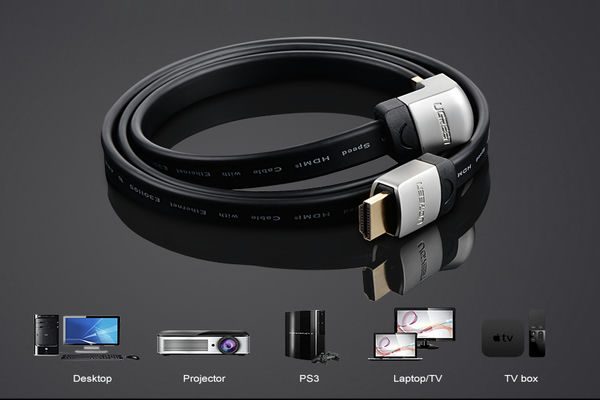
Kết nối thiết bị điện tử ngày nay trở nên đơn giản hơn nhờ các chuẩn truyền tải hiện đại. Trong đó, cáp HDMI là lựa chọn phổ biến để truyền cả hình ảnh và âm thanh từ laptop, TV đến máy chiếu. Tuy nhiên, không phải ai cũng biết cách kết nối đúng để thiết bị hoạt động ổn định. Bài viết này sẽ hướng dẫn bạn các bước thực hiện dễ hiểu, nhanh chóng và phù hợp cho người mới bắt đầu.
Cáp HDMI là gì?
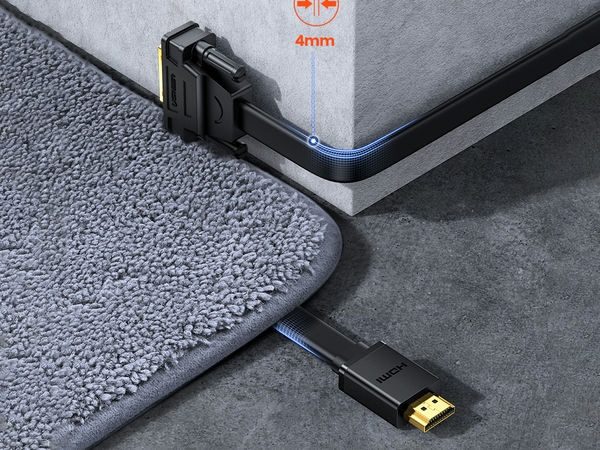
Cáp HDMI là giao thức truyền tải kỹ thuật số được thiết kế chuyên biệt để truyền tải âm thanh và hình ảnh qua một cáp duy nhất. Điều này rất thuận lợi cho người dùng vì họ không cần phải sử dụng nhiều dây cáp khác nhau.
Cáp có khả năng truyền tải tín hiệu lên đến 4K với băng thông lớn, cho phép hình ảnh sắc nét và âm thanh sống động hơn.
Một trong những tính năng nổi bật của cáp này chính là khả năng hỗ trợ các định dạng âm thanh như Dolby TrueHD và DTS-HD Master Audio. Do đó, mang lại trải nghiệm âm thanh chất lượng cao cho người dùng.
Với cáp kết nối này, bạn có thể xem phim, chơi game hoặc cùng thưởng thức âm nhạc với độ phân giải cao mà không bị giảm đi chất lượng.
Chuẩn bị trước khi kết nối cáp HDMI
Trước khi bắt đầu kết nối cáp, có một số bước chuẩn bị mà bạn cần thực hiện.
Kiểm tra các thiết bị có cổng HDMI
Đầu tiên, bạn cần kiểm tra xem thiết bị của mình có hỗ trợ cổng HDMI hay không. Hầu hết các TV, laptop và máy chiếu hiện đại đều được trang bị ít nhất một cổng HDMI.
Nếu bạn đang sử dụng thiết bị cũ, hãy chắc chắn rằng nó cũng có hỗ trợ HDMI để tránh gặp rắc rối trong quá trình kết nối.
Lựa chọn cáp phù hợp với nhu cầu
Cáp kết nối này có nhiều loại và độ dài khác nhau, vì vậy bạn cũng cần lựa chọn cáp phù hợp với nhu cầu của mình. Ví dụ:
- Cáp HDMI Ugreen: Đây là một trong những thương hiệu phổ biến với chất lượng cao, đảm bảo truyền tải tốt âm thanh và hình ảnh.
- Cáp 5m: Phù hợp cho những không gian nhỏ, nơi mà khoảng cách giữa các thiết bị không quá xa.
- Cáp HDMI 10m: Nếu bạn cần kết nối các thiết bị ở khoảng cách lớn hơn, cáp 10m sẽ là lựa chọn tốt.
Hướng dẫn cách kết nối cáp HDMI cho từng thiết bị
Đối với mỗi thiết bị, cách kết nối cáp sẽ có sự khác nhau. Bạn hãy theo dõi hướng dẫn dưới đây để thực hiện cho đúng chuẩn.
Cách kết nối cáp với TV
Kết nối cáp này với TV có thể được thực hiện theo các bước đơn giản sau:
Chọn cổng HDMI trên TV phù hợp
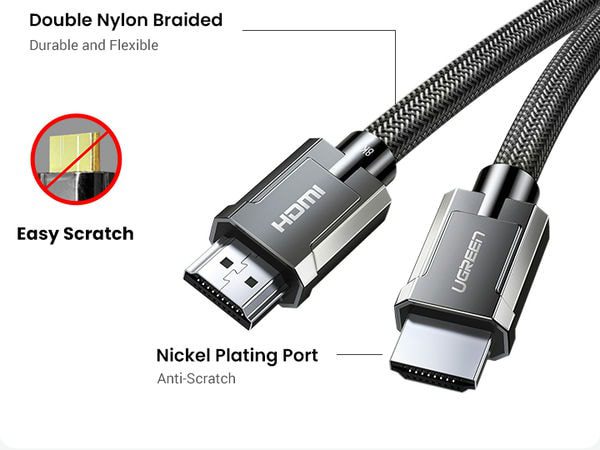
Trước tiên, hãy tìm các cổng HDMI trên TV của bạn. Thông thường, các cổng này sẽ được đánh số hoặc ghi rõ tên “HDMI”. Tùy vào mô hình TV, có thể có từ 2 đến 4 cổng HDMI.
Kết nối đầu cáp vào cổng HDMI của TV và thiết bị phát
- Sau khi xác định được cổng HDMI, bạn chỉ cần cắm một đầu của cáp HDMI vào cổng của TV.
- Đầu còn lại của cáp cắm vào thiết bị phát như đầu phát Blu-ray, máy tính hay console game.
Điều chỉnh nguồn tín hiệu đầu vào của TV
Cuối cùng, bạn cần chọn nguồn tín hiệu đầu vào trên TV để hiển thị nội dung từ thiết bị phát.
Thao tác này đơn giản, chỉ cần sử dụng remote TV và lựa chọn xem cổng HDMI nào mà bạn đã kết nối.
Kết nối cáp HDMI với laptop
Kết nối cáp này với laptop cũng khá đơn giản, nhưng có một số điều cần lưu ý:
Cách xác định cổng HDMI trên laptop
Đối với laptop, cổng HDMI có thể nằm ở bên phải hoặc bên trái máy tính. Hãy kiểm tra cổng HDMI trên laptop để chắc chắn rằng bạn có thể kết nối dễ dàng với thiết bị khác.
Mẹo để tối ưu hóa chất lượng kết nối
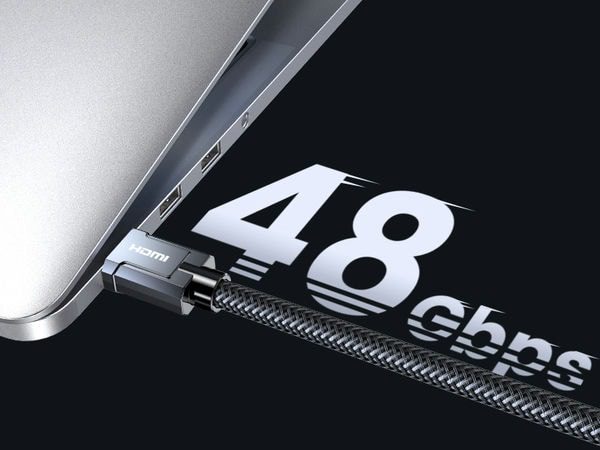
Trong trường hợp bạn có laptop cũ không có cổng HDMI, bạn có thể sử dụng cáp HDMI to DisplayPort.
Tuy nhiên, cần lưu ý rằng cáp chuyển đổi HDMI sang DisplayPort là hai loại cổng hoàn toàn khác nhau và không tương thích trực tiếp với nhau. Vì vậy, hãy chắc chắn bạn sử dụng đúng cáp chuyển đổi.
Lưu ý khi cổng HDMI và cổng DisplayPort khác nhau
Nếu bạn sử dụng cáp chuyển đổi HDMI sang DisplayPort, hãy kiểm tra tính năng tương thích để đảm bảo laptop của bạn hỗ trợ xuất hình ảnh qua cổng DisplayPort.
Hướng dẫn kết nối máy chiếu với cáp HDMI
Kết nối máy chiếu với cáp này cũng không phức tạp. Dưới đây là hướng dẫn từng bước để bạn thực hiện:
Cách chọn chế độ hiển thị phù hợp
Khi kết nối máy chiếu, bạn có thể chọn chế độ hiển thị mà bạn muốn. Có hai chế độ phổ biến là:
- Duplikate (sao chép).
- Extend (mở rộng).
Bạn có thể dễ dàng thay đổi chế độ này trong cài đặt hiển thị của laptop.
Những vấn đề thường gặp và cách khắc phục
Một số vấn đề hay gặp khi kết nối máy chiếu có thể bao gồm:
- Không có hình ảnh hiển thị.
- Không có âm thanh.
Trong trường hợp này, hãy kiểm tra lại kết nối dây và thiết lập cài đặt đầu vào của máy chiếu.
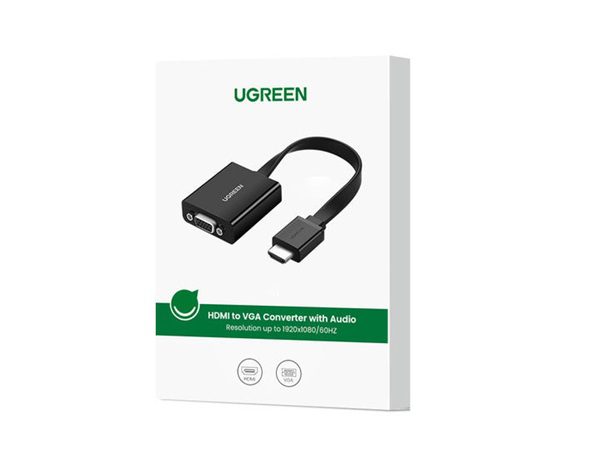
Cáp HDMI to VGA cho máy chiếu cũ không có cổng HDMI
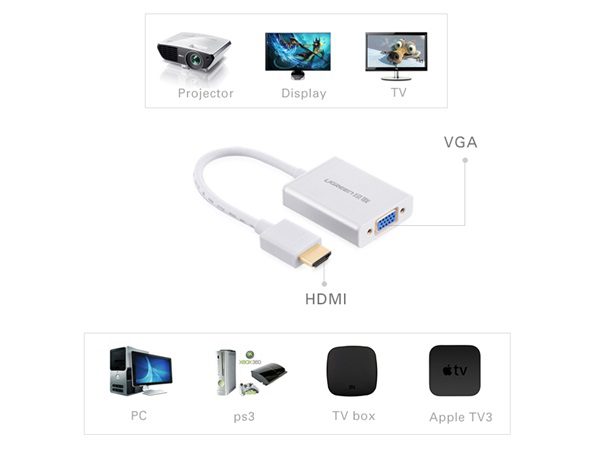
Nếu đang dùng máy chiếu cũ không hỗ trợ cổng HDMI, bạn có thể sử dụng cáp chuyển đổi HDMI sang VGA để thực hiện kết nối. Cáp này sẽ giúp chuyển đổi tín hiệu HDMI thành tín hiệu VGA, cho phép bạn kết nối đến máy chiếu cũ một cách dễ dàng.
Lưu ý khi sử dụng cáp dài
Sử dụng cáp dài có thể gặp một số vấn đề cần chú ý:
Phạm vi ứng dụng và hạn chế
- Cáp HDMI 5m rất tiện lợi cho các kết nối gần, trong khi đó cáp 10m phù hợp cho những khoảng cách lớn hơn.
- Tuy nhiên, đối với cáp dài hơn, bạn sẽ cần lưu ý đến yếu tố giảm chất lượng hình ảnh và âm thanh truyền tải.
Giải pháp đảm bảo tín hiệu ổn định khi sử dụng cáp dài
Một giải pháp hiệu quả là sử dụng các bộ khuếch đại tín hiệu HDMI hoặc cáp HDMI Active. Mục đích giúp đảm bảo tín hiệu ổn định ngay cả khi kết nối ở khoảng cách xa.
Lợi ích của việc sử dụng cáp HDMI
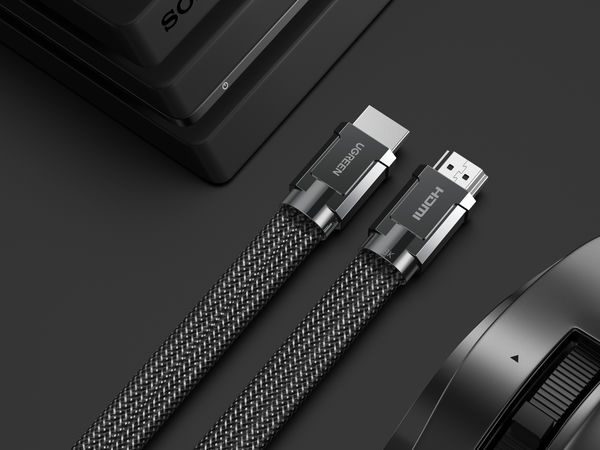
Sử dụng cáp kết nối này mang lại những lợi ích thiết thực sau:
- Tương thích với nhiều thiết bị khác nhau
Cáp tương thích với hầu hết các loại thiết bị như máy tính, TV và máy chiếu. Bạn có thể thoải mái kết nối mà không lo ngại về vấn đề tương thích.
- Dẫn truyền tín hiệu nhanh chóng và ổn định
Cáp HDMI cho phép truyền tải thông tin nhanh chóng và ổn định. Bạn sẽ tránh được tình trạng mất tín hiệu hay chất lượng hình ảnh kém trong quá trình sử dụng.
- Ứng dụng trong các cuộc họp, thuyết trình và giải trí gia đình
Cáp rất hữu ích trong các tình huống như thuyết trình, họp trực tuyến hay thiết lập dàn giải trí tại nhà, giúp bạn trải nghiệm nội dung một cách hoàn hảo nhất.
Tóm lại, việc sử dụng cáp HDMI để kết nối các thiết bị như TV, laptop và máy chiếu mang lại tiện lợi, đảm bảo trải nghiệm hình ảnh, âm thanh chất lượng cao. Khả năng tương thích linh hoạt với nhiều thiết bị giúp cáp này trở thành lựa chọn hàng đầu cho người dùng.
Hãy thử nghiệm kết nối các thiết bị của bạn bằng cáp của Ugreen ngay hôm nay để cảm nhận sự khác biệt trong chất lượng hình ảnh và âm thanh Bạn sẽ không chỉ vui vẻ vì sự chuyên nghiệp của thiết lập mà còn hài lòng với trải nghiệm giải trí mà cáp mang lại.
Xem thêm:
Cáp HDMI Ugreen chất lượng cao, xứng tầm nâng cấp
So sánh các loại cáp HDMI phổ biến: chuẩn 1.4, 2.0, 2.1
Thông tin liên hệ
CÔNG TY TNHH ZACOM VIỆT NAM
Nhà phân phối UGREEN · CUKTECH · EDIFIER · JISULIFE · YOOBAO · TRONSMART · TRUSMI
Chi nhánh
Chi nhánh TP.HCM A77 Bạch Đằng, Phường Tân Sơn Hòa, TP.HCM
Showroom 329 Phan Xích Long, P. Cầu Kiệu, TP.HCM
Hà Nội Số 18, BT2 Bán Đảo Linh Đàm, P. Hoàng Liệt, Hà Nội
Trung tâm bảo hành
T2–T7 · 8:00–12:00 & 13:30–17:30
T2–T7 · 8:00–12:00 & 13:30–17:30
Xem thời hạn bảo hành theo thương hiệu
| Sản phẩm / Thương hiệu | Thời hạn bảo hành | Phương thức bảo hành |
|---|---|---|
| UGREEN, CUKTECH, MOMAX, JASOZ | - 18 Tháng tính từ ngày mua hàng trên hóa đơn của người dùng cuối (đồng thời) không quá 24 tháng tính từ ngày xuất hàng trên hóa đơn của Az-Tek Việt Nam cho đại lý | - Đổi mới |
| EDIFIER | - 15 Tháng tính từ ngày mua hàng trên hóa đơn của người dùng cuối (đồng thời) không quá 21 tháng tính từ ngày xuất hàng trên hóa đơn của Az-Tek Việt Nam cho đại lý | - Sửa chữa đối với LOA - Đổi mới với các dòng sản phẩm khác |
| 3. Sản Phẩm Thương Hiệu TRONSMART, YOOBAO, TRUSMI, JISULIFE | - 12 Tháng tính từ ngày mua hàng trên hóa đơn của người dùng cuối (đồng thời) không quá 18 tháng tính từ ngày xuất hàng trên hóa đơn của Az-Tek Việt Nam cho đại lý | - Sửa chữa đối với LOA - Đổi mới với các dòng sản phẩm khác |
| Phụ kiện kèm theo sản phẩm: 1. Pát treo, dây âm thanh, đệm tai 2. Bộ đổi nguồn, dây nguồn | Chỉ đổi mới trong vòng 30 ngày nếu sản phẩm bị lỗi. | Chỉ đổi mới nếu sản phẩm bị lỗi. |
Các phụ kiện kèm theo sản phẩm (Các phụ kiện không thuộc danh sách mô tả bên trên sẽ không thuộc phạm vi được bảo hành).
Thời hạn bảo hành được tính từ ngày mua hàng trên hóa đơn của người dùng cuối.