



 Hub Type C
 Phụ kiện Laptop và PC
 Phụ kiện điện thoại
 Phụ kiện Apple
 Sạc và Bộ sạc
 Cáp sạc Ugreen
 Cáp data dữ liệu
 Hub & đầu đọc thẻ
 Bộ chuyển đổi
 Phụ kiện âm thanh
 Phụ kiện Video
 Thiết bị Bluetooth
 Hàng Like New
 Xả hàng tồn
Blog, Hỏi đáp, Sản phẩm mới
Làm sao để Hub chuyển đổi luôn bền hiệu suất khi sử dụng?
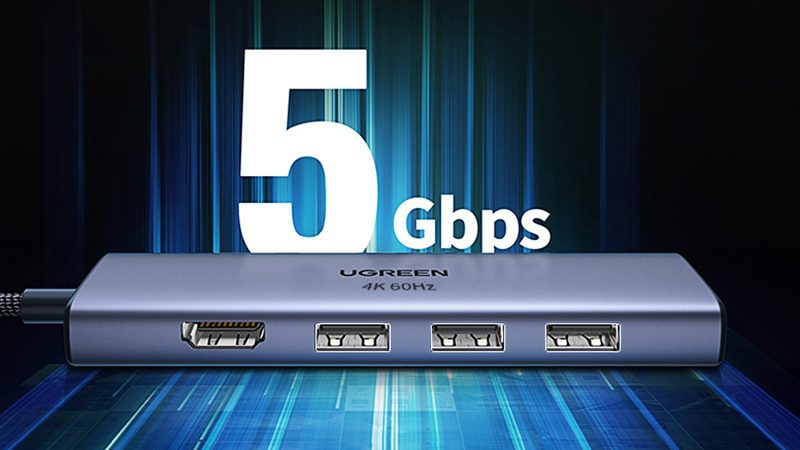
Trong thời đại công nghệ phát triển mạnh mẽ, việc kết nối các thiết bị nhanh chóng và hiệu quả là điều rất cần thiết. Khi đó, hub chuyển đổi, đặc biệt là hub Type-C hay các dòng hub Ugreen, dần trở thành “trợ thủ” quen thuộc trong công việc. Thiết bị này giúp kết nối dễ dàng với laptop, máy chiếu và nhiều thiết bị ngoại vi khác.
Tuy nhiên, làm thế nào để thiết bị này luôn hoạt động ổn định và bền bỉ theo thời gian? Dưới đây là những kinh nghiệm thực tế từ Ugreen Việt Nam mà bạn không nên bỏ qua.
Giá trị thực sự của hub chuyển đổi tại nơi làm việc
Hub chuyển đổi không chỉ là một phụ kiện “thêm cổng”, mà là công cụ nâng cao năng suất thực tế cho dân văn phòng, hybrid worker, designer hay lập trình viên trong môi trường làm việc hiện đại năm 2026.
Dưới đây là giá trị cốt lõi mà một chiếc hub thật sự mang lại khi sử dụng hàng ngày tại nơi làm việc là:
Biến laptop mỏng thành “trạm làm việc desktop” chỉ với 1 cáp
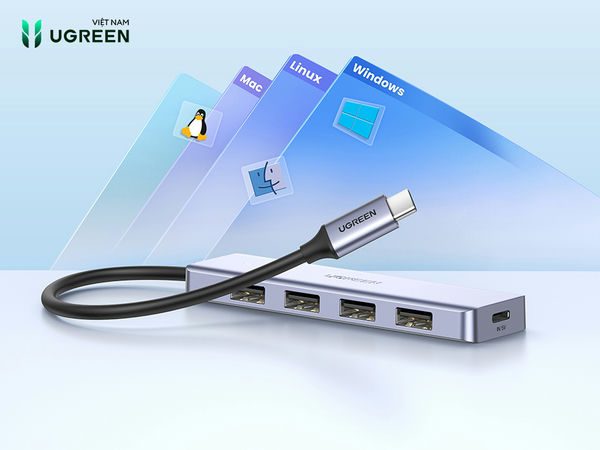
Laptop hiện nay (MacBook, Dell XPS, HP Spectre, Lenovo Yoga…) chỉ còn 1–2 cổng USB-C. Hub chuyển đổi giúp bạn chỉ cần cắm 1 dây là có thể:
- Kết nối màn hình ngoài (HDMI 4K@60Hz)
- Sạc laptop (Power Delivery 65W–100W)
- Cắm chuột, bàn phím, ổ cứng di động
- Kết nối mạng LAN có dây (Ethernet Gigabit ổn định hơn WiFi)
→ Giảm thời gian cắm rút dây lộn xộn, tạo không gian bàn làm việc gọn gàng và chuyên nghiệp hơn.
Tăng đáng kể năng suất làm việc (Productivity Boost)
Hub chuyển đổi tăng đáng kể hiệu suất làm việc:
- Đa nhiệm mượt mà: Làm việc trên nhiều màn hình giúp so sánh dữ liệu, chỉnh sửa tài liệu, xem email và chat cùng lúc mà không phải chuyển tab liên tục.
- Truyền dữ liệu nhanh: Cổng USB 3.2 giúp copy file lớn, backup dữ liệu, chuyển ảnh/video chỉ trong vài giây thay vì vài phút.
- Mạng ổn định: Cổng Ethernet giúp kết nối internet có dây, rất quan trọng khi họp Zoom, Teams hoặc làm việc với dữ liệu lớn mà không bị lag do WiFi yếu.
- Giảm gián đoạn: Không còn tình trạng hết pin giữa chừng hoặc phải tháo dây sạc để cắm USB khác.
Tiết kiệm thời gian và chi phí dài hạn
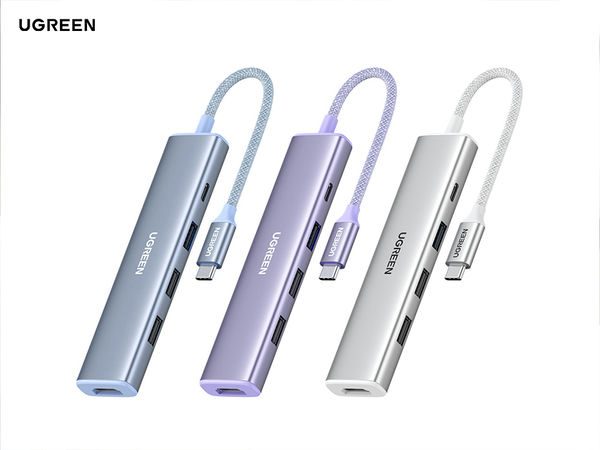
Một hub chuyển đổi tốt sẽ tối ưu được thời gian và chi phí:
- Thay thế cho việc mua laptop có nhiều cổng (thường đắt hơn) hoặc mua riêng từng adapter (HDMI, USB, LAN…).
- Dễ dàng chuyển từ làm việc tại văn phòng sang làm việc từ xa (home office) hoặc hybrid chỉ bằng cách cắm một dây.
- Giảm stress do thiếu cổng kết nối, giúp bạn tập trung vào công việc chính thay vì lo kỹ thuật.
Linh hoạt và tương lai cho môi trường làm việc hiện đại
Một môi trường làm việc chuyên nghiệp và hiện đại rát cần một chiếc hub chuyển đổi cao cấp:
- Hỗ trợ làm việc di động: Hub nhỏ gọn dễ mang theo túi xách, phù hợp cho nhân viên thường xuyên đi công tác hoặc làm việc tại quán cà phê.
- Tương thích tốt với MacBook M-series, Windows laptop, iPad Pro và một số điện thoại Android.
- Hỗ trợ xuất hình chất lượng cao, phù hợp cho designer, content creator, giáo viên, nhân viên kinh doanh khi trình chiếu.
Giá trị thực tế nhất: Giảm “friction” trong công việc hàng ngày
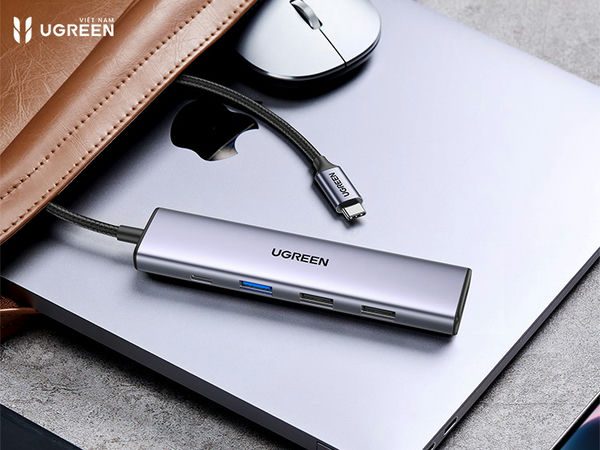
Nhiều người dùng chia sẻ rằng sau khi dùng hub chuyển đổi chính hãng:
- Bàn làm việc sạch sẽ hơn, ít dây nhợ hơn.
- Thời gian setup mỗi sáng giảm từ 5–10 phút xuống chỉ còn dưới 1 phút.
- Ít bị nóng máy hoặc mất kết nối đột ngột hơn nếu chọn hub chất lượng (vỏ nhôm, chipset tốt).
Tóm lại giá trị cốt lõi:
Hub chuyển đổi giúp tối ưu hóa trải nghiệm làm việc bằng cách loại bỏ hạn chế của laptop mỏng, biến một cổng USB-C thành trung tâm kết nối đa năng, từ đó tăng tốc độ hoàn thành công việc, giảm mệt mỏi kỹ thuật và nâng cao sự chuyên nghiệp tại nơi làm việc.
- Mua ngay các mã hub chính hãng bán chạy tại website nhà phân phối:


Cách chọn mua hub chuyển đổi đúng cách nhất
Khi mua hub chuyển đổi, nhiều người chỉ nhìn giá rẻ hoặc số cổng nhiều mà bỏ qua thông số kỹ thuật → dẫn đến mua về nóng máy, không sạc được laptop, hình ảnh bị mờ, truyền dữ liệu chậm hoặc thậm chí hỏng cổng USB-C.
Dưới đây là hướng dẫn chọn mua hub đúng cách được tổng hợp từ kinh nghiệm thực tế của chuyên gia công nghệ, giúp bạn mua đúng nhu cầu, dùng bền 3-5 năm.
Bước 1: Xác định rõ nhu cầu sử dụng hub chuyển đổi
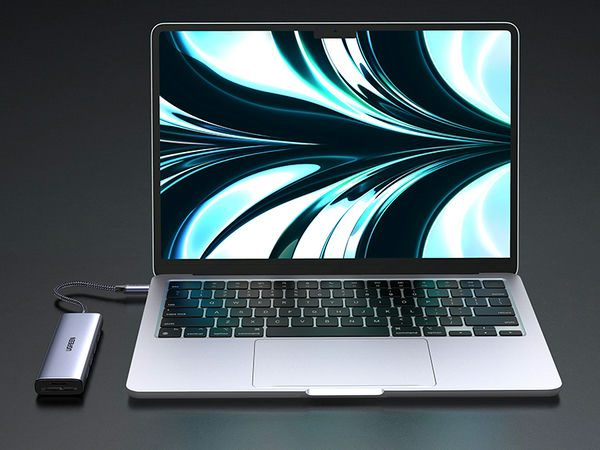
Trước khi xem bất kỳ mẫu hub nào, bạn phải trả lời 4 câu hỏi sau:
- Bạn dùng máy gì? (MacBook Air/Pro M1-M4, Windows laptop, iPad, Android…)
- Cần xuất hình bao nhiêu màn hình? (1 màn hình 4K hay 2 màn hình?)
- Có cần sạc laptop cùng lúc không? (PD 65W, 100W hay 140W?)
- Cần thêm những cổng nào? (HDMI, USB-A, USB-C data, Ethernet LAN, SD card, VGA…)
Mẹo thực tế:
- Chỉ cần xuất 1 màn hình + chuột + bàn phím + sạc → chọn hub 5-in-1 hoặc 6-in-1.
- Làm thiết kế, edit video, cần 2 màn hình + truyền file nhanh → chọn hub 8-in-1 hoặc 10-in-1 hỗ trợ Dual HDMI + USB 3.2 10Gbps.
Bước 2: Kiểm tra thông số kỹ thuật bắt buộc
Đây là phần quyết định 80% chất lượng hub chuyển đổi:
| Tiêu chí cần kiểm tra | Giá trị tối thiểu nên chọn | Lý do quan trọng |
|---|---|---|
| Power Delivery (PD) | 65W (tối ưu 100W) | Không có PD → laptop không sạc được khi dùng hub |
| HDMI | 4K@60Hz (ít nhất 4K@30Hz) | Hình mờ, giật nếu chỉ hỗ trợ 1080p |
| Tốc độ USB | USB 3.2 Gen 2 (10Gbps) | USB 2.0 chỉ 480Mbps → truyền file rất chậm |
| Ethernet (LAN) | 1Gbps (Gigabit) | Chỉ cần nếu bạn cần mạng ổn định |
| Chipset | Realtek, VIA, ASMedia | Chip không rõ nguồn → dễ nóng và mất kết nối |
Lưu ý: Một số hub rẻ chỉ ghi “USB 3.0” trên hộp nhưng thực tế toàn cổng USB 2.0 → kiểm tra kỹ thông số trên trang sản phẩm.
Bước 3: Chọn chất lượng vật liệu & tản nhiệt
Lưu ý các yếu tố sau đây khi chọn hub chuyển đổi:
- Vỏ nhôm nguyên khối hoặc hợp kim nhôm: tản nhiệt tốt, không nóng tay khi dùng lâu.
- Tránh vỏ nhựa mỏng (dễ gãy cổng, nóng nhanh).
- Có đèn LED báo trạng thái và nút on/off (nếu có) để tiện quản lý.
- Độ dày hub không quá 1,5cm (dễ mang theo).
Bước 4: Kiểm tra tương thích thiết bị
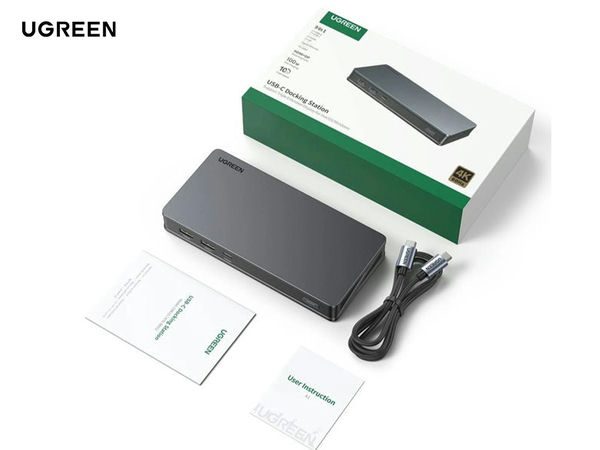
Bao gồm kiểm tra hub chuyển đổi tương thích với các thiết bị nào?
- MacBook M-series: Phải hỗ trợ DisplayPort Alt Mode và xuất được 1-2 màn hình (một số hub rẻ chỉ xuất được 1 màn hình).
- Windows: Hầu như tương thích tốt.
- iPad Pro/Air: Phải hỗ trợ video output (DisplayPort).
- Android: Hỗ trợ OTG + video.
Cách kiểm tra nhanh: Đọc phần “Tương thích” hoặc “Hỗ trợ” trên mô tả sản phẩm, hoặc search “hub [tên model] MacBook M4” để xem review thực tế.
Bước 5: Giá cả & bảo hành
Hãy lưu ý các yếu tố sau đây trước khi mua hub chuyển đổi:
- Giá hợp lý cho hub chất lượng: 350.000 – 950.000 VNĐ.
- Dưới 250.000 VNĐ: Rất dễ gặp vấn đề (nóng, chậm, hỏng nhanh).
- Bảo hành tối thiểu 12 tháng, tốt nhất 18-24 tháng từ hãng chính hãng.
- Ưu tiên mua shop Mall (Tiki, Shopee, Lazada) hoặc store chính hãng để đổi trả dễ dàng.
6 Sai lầm phổ biến khi mua hub chuyển đổi (và cách tránh)
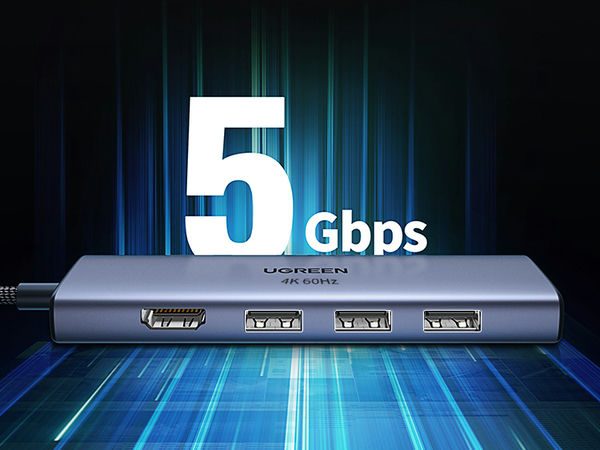
- Mua theo số cổng nhiều nhất → băng thông bị chia nhỏ, dùng chậm.
- Chỉ nhìn giá rẻ → mua hub không PD hoặc HDMI yếu.
- Không kiểm tra chipset → hub nóng ran sau 30 phút dùng.
- Mua hub không tương thích MacBook → tốn tiền mua lại.
- Tin review 5 sao giả → phải xem review có hình ảnh/video thực tế.
- Mua impulsively mà không list nhu cầu → mua thừa hoặc thiếu cổng.
Khi nào không nên sử dụng hub?
Trong một số tình huống cụ thể, hub chuyển đổi có thể không phải là giải pháp tối ưu.
Chẳng hạn các môi trường có tần số nhiễu cao như trung tâm dữ liệu hoặc các văn phòng gần thiết bị phát sóng mạnh. Khi đó, hub có thể ảnh hưởng đến chất lượng kết nối.
Trong những trường hợp này, sử dụng kết nối trực tiếp bằng cáp chính hãng đôi khi sẽ an toàn và ổn định hơn.
Lưu ý: Đừng ngại thử nghiệm và thay đổi phương thức kết nối để tìm ra giải pháp phù hợp nhất trong từng hoàn cảnh.
Những sai lầm thường gặp khi sử dụng hub chuyển đổi
Kết nối quá nhiều thiết bị công suất cao cùng lúc
Sai lầm: Cắm đồng thời ổ cứng SSD, webcam 4K, màn hình ngoài, chuột không dây… vào một hub không có nguồn phụ (unpowered hub).
Hậu quả: Hub chuyển đổi bị nóng ran, thiết bị ngắt kết nối ngẫu nhiên, laptop không sạc được hoặc sạc rất chậm, thậm chí gây lỗi cổng USB-C.
Cách khắc phục:
- Kiểm tra tổng công suất các thiết bị không vượt quá khả năng của hub (thường ghi rõ PD 65W/100W).
- Ưu tiên dùng hub có nguồn điện phụ (powered hub) nếu kết nối nhiều thiết bị “ngốn” điện.
- Không cắm quá 2–3 thiết bị công suất cao cùng lúc.
Sử dụng adapter sạc công suất quá thấp
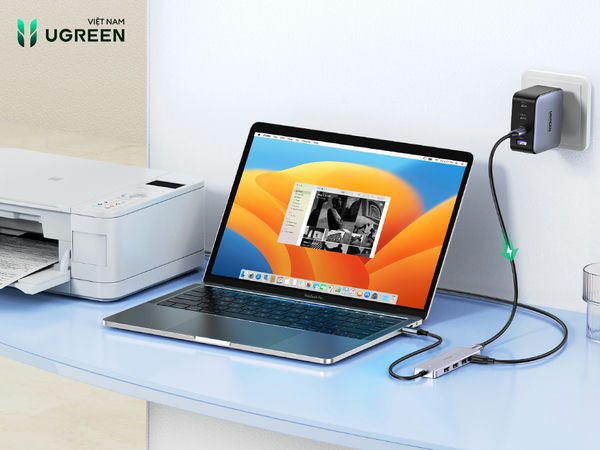
Sai lầm: Dùng củ sạc 45W hoặc 65W cho laptop cần 100W trong khi hub chuyển đổi đang chia sẻ điện cho màn hình và USB.
Hậu quả: Laptop sạc chậm, không sạc hoặc tự ngắt sạc khi dùng hub.
Cách khắc phục: Luôn dùng adapter gốc của laptop (hoặc công suất cao hơn) và kiểm tra hub hỗ trợ Power Delivery (PD) đủ mạnh (ít nhất 100W cho MacBook Pro/Dell XPS).
Mong đợi xuất nhiều màn hình trên MacBook M-series
Sai lầm: Mua hub chuyển đổi hỗ trợ “Dual HDMI” nhưng dùng trên MacBook M1/M2/M3/M4 và nghĩ sẽ xuất được 2 màn hình độc lập.
Hậu quả: Chỉ xuất được 1 màn hình ngoài, màn hình thứ 2 không nhận hoặc bị giới hạn độ phân giải.
Cách khắc phục: Kiểm tra kỹ tương thích trước khi mua (Mac M-series có hạn chế phần cứng về số màn hình). Chỉ dùng hub Thunderbolt 4 hoặc dock chuyên dụng nếu cần 2+ màn hình.
Sử dụng cáp kém chất lượng hoặc cáp quá dài
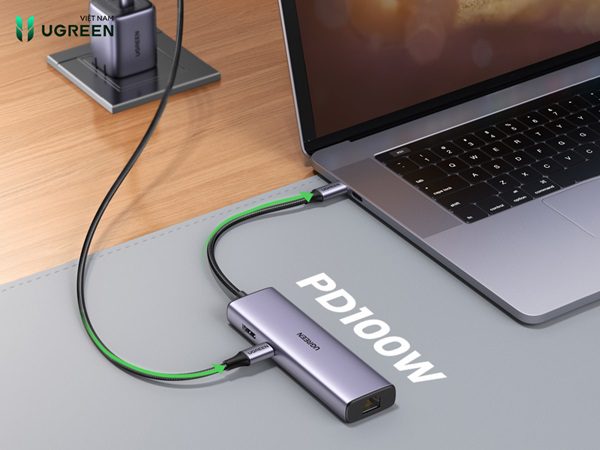
Sai lầm: Dùng cáp USB-C rẻ tiền, cáp dài trên 1m hoặc cáp không hỗ trợ PD/Video.
Hậu quả: Mất kết nối, truyền dữ liệu chậm, HDMI không có hình, hub chuyển đổi bị ngắt ngẫu nhiên.
Cách khắc phục: Chỉ dùng cáp đi kèm hub hoặc cáp certified (hỗ trợ PD 100W + dữ liệu 10Gbps). Tránh cáp dài nếu không cần thiết.
Hub bị nóng quá mức và không để thoáng khí
Sai lầm: Để hub chuyển đổi trên đùi, trong túi, hoặc che kín khi dùng lâu.
Hậu quả: Hub tự giảm hiệu suất, ngắt kết nối, hoặc hỏng chip bên trong.
Cách khắc phục:
- Chọn hub vỏ nhôm tản nhiệt tốt.
- Để hub trên mặt bàn thoáng, không để trong không gian kín.
- Giảm số thiết bị khi thấy hub nóng bất thường.
Không cập nhật driver/firmware và phần mềm máy tính
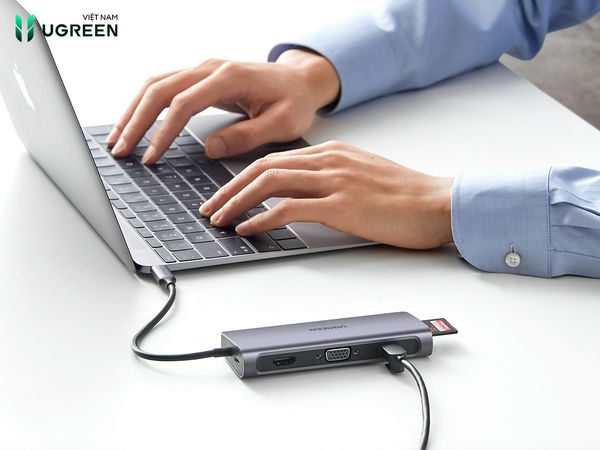
Sai lầm: Cắm hub chuyển đổi vào là dùng ngay mà không cập nhật driver USB, graphics driver hoặc firmware của hub.
Hậu quả: Không nhận thiết bị, HDMI không nhận, tốc độ USB chậm.
Cách khắc phục:
- Cập nhật macOS/Windows và driver chipset (Realtek, VIA…).
- Kiểm tra trang hãng hub để cập nhật firmware nếu có.
Chọn và sử dụng hub không phù hợp với nhu cầu
Sai lầm: Mua hub chuyển đổi theo số cổng nhiều nhất hoặc giá rẻ nhất mà không xem thông số thực tế (USB 2.0 thay vì 3.2, HDMI chỉ 30Hz thay vì 60Hz).
Hậu quả: Tốc độ truyền file chậm, hình ảnh giật lag, lãng phí tiền và phải mua lại.
Cách khắc phục: Luôn list rõ nhu cầu (sạc, HDMI 4K@60Hz, Ethernet, SD card…) trước khi mua và kiểm tra thông số chi tiết.
Tối ưu hiệu suất thông qua cách sử dụng thông minh
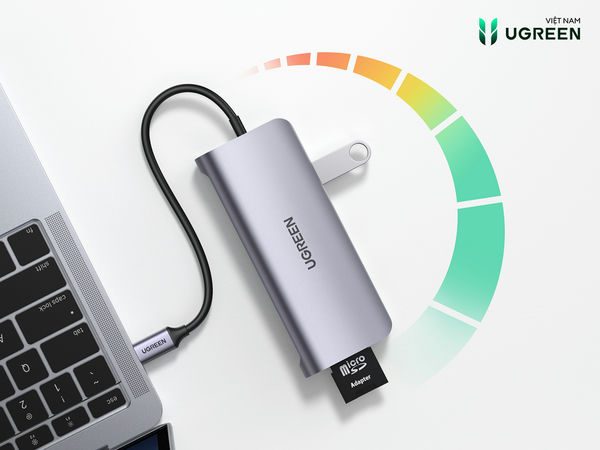
Một cách để tối ưu hiệu suất của hub chuyển đổi type C là luôn giữ thiết bị sạch sẽ, không bám bụi.
Đây là điều nhiều người thường bỏ qua, nhưng thực tế bụi bẩn có thể làm giảm khả năng kết nối giữa các thiết bị. Hãy vệ sinh hub thường xuyên và đảm bảo các cổng kết nối luôn sạch để hạn chế các vấn đề về hiệu suất.
Trên thực tế, việc vệ sinh định kỳ không chỉ giúp duy trì hiệu suất mà còn kéo dài tuổi thọ cho sản phẩm.
Tóm lại, việc sử dụng hub chuyển đổi đã trở thành một phần không thể thiếu trong cuộc sống công nghệ hiện đại. Tuy nhiên, hiệu suất của thiết bị phụ thuộc rất lớn vào cách bạn lựa chọn sản phẩm, sử dụng và hiểu rõ giới hạn. Do vậy, hãy cân nhắc kỹ lưỡng và trang bị đầy đủ thông tin trước khi quyết định, tránh những sai lầm không cần thiết.
Để sở hữu các sản phẩm hub chính hãng với mức giá tốt từ Ugreen, bạn có thể liên hệ hotline 0835 33 48 33. Hoặc ghé trực tiếp showroom Ugreen Việt Nam, chúng tôi sẽ tư vấn chi tiết và hỗ trợ trải nghiệm sản phẩm.
Xem thêm:
Hub chuyển đổi trên 7 cổng: kết nối mọi thiết bị chỉ với cổng Type C
Hub chuyển đổi Type C sang HDMI, LAN, USB cho dân văn phòng
So sánh hub chuyển đổi Ugreen và các thương hiệu khác 2026
Thông tin liên hệ
CÔNG TY TNHH ZACOM VIỆT NAM
Nhà phân phối UGREEN · CUKTECH · EDIFIER · JISULIFE · YOOBAO · TRONSMART · TRUSMI
Chi nhánh
Chi nhánh TP.HCM 284–286 Bình Lợi, P. Bình Lợi Trung, TP.HCM
Showroom 329 Phan Xích Long, P. Cầu Kiệu, TP.HCM
Hà Nội Số 18, BT2 Bán Đảo Linh Đàm, P. Hoàng Liệt, Hà Nội
Trung tâm bảo hành
T2–T7 · 8:00–12:00 & 13:30–17:30
T2–T7 · 8:00–12:00 & 13:30–17:30
Xem thời hạn bảo hành theo thương hiệu
| Thương hiệu | Thời hạn | Phương thức bảo hành |
|---|---|---|
| UGREEN, MOMAX, JASOZ | 18 tháng | Đổi mới |
| CUKTECH, TRONSMART, EDIFIER, YOOBAO, TRUSMI, JISULIFE | 12 tháng | Sửa chữa (loa) · Đổi mới (dòng sản phẩm khác) |
| Phụ kiện kèm theo: pát treo, dây âm thanh, đệm tai | 30 ngày | Chỉ đổi mới nếu sản phẩm bị lỗi |
Thời hạn bảo hành được tính từ ngày mua hàng trên hóa đơn của người dùng cuối. Phụ kiện không có trong danh sách trên không thuộc phạm vi được bảo hành.